 Kilogain
De hele app, van begin tot einde.
Hieronder zie je elk scherm van Kilogain, in de volgorde van de tabbladen onderaan de app: Home, Training, Spieren, Oefeningen en Progressie, en als laatste de instellingen.
Home
Het startscherm vertelt waar je staat, nog voor je een set logt: wat de weegschaal zegt en wanneer elke spier voor het laatst werk kreeg.
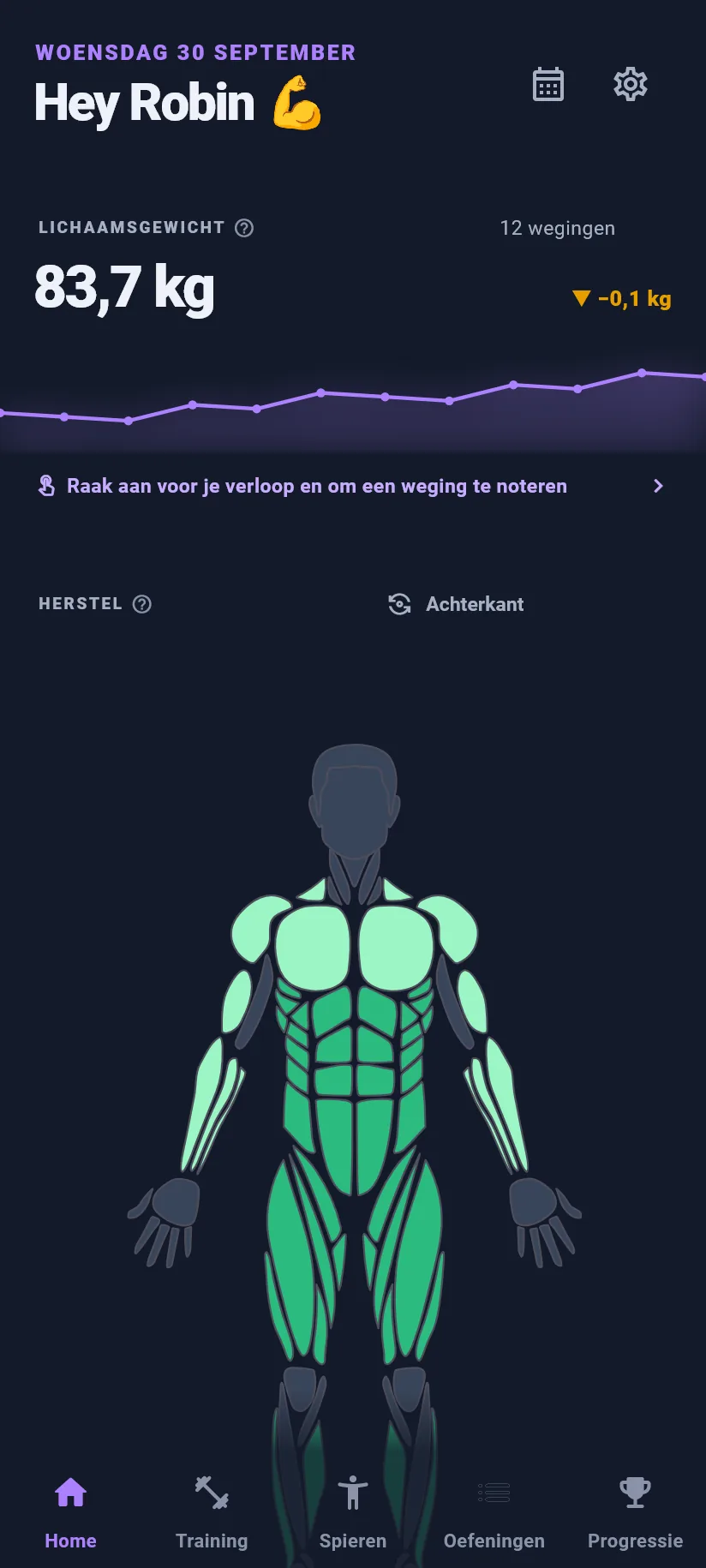
Waar je staat, in één oogopslag.
Home toont je lichaamsgewicht en je herstel op één scherm.
- Lichaamsgewicht: je laatste weging, je trend en het verloop als lijn.
- Tik op de kaart voor je verloop of om een weging te noteren.
- Herstelkaart: je lichaam toont hoe recent elke spier werk kreeg.
- Drie toestanden: net belast, kort geleden en langer geleden.
- Een vaste rekenregel: hulpspieren tellen voor een half mee. Hoe jouw lichaam herstelt, meet de app niet.
- Voor- en achterkant: wissel met één tik.
- Tik een spier aan voor wat hem belastte.
- Rechtsboven open je je kalender en de instellingen.


Wat de weegschaal wel en niet vertelt.
Tik op Home op je lichaamsgewicht. Daar noteer je wegingen, en het meetlint bovenaan brengt je naar je lichaamsmaten en voortgangsfoto's.
- Wegingen met de plusknop, een streefgewicht en je trend per week.
- Grafiek van je laatste 20 metingen, met je doel als stippellijn.
- Per maand een overzicht met het verschil tegenover de maand ervoor.
- Lichaamsmaten: borst, taille, heupen, arm, dij en nek, elk met hun verloop. In cm of inch, los van je gewichtseenheid. Premium
- Voortgangsfoto's die op je telefoon blijven en nooit worden gesynchroniseerd. Premium
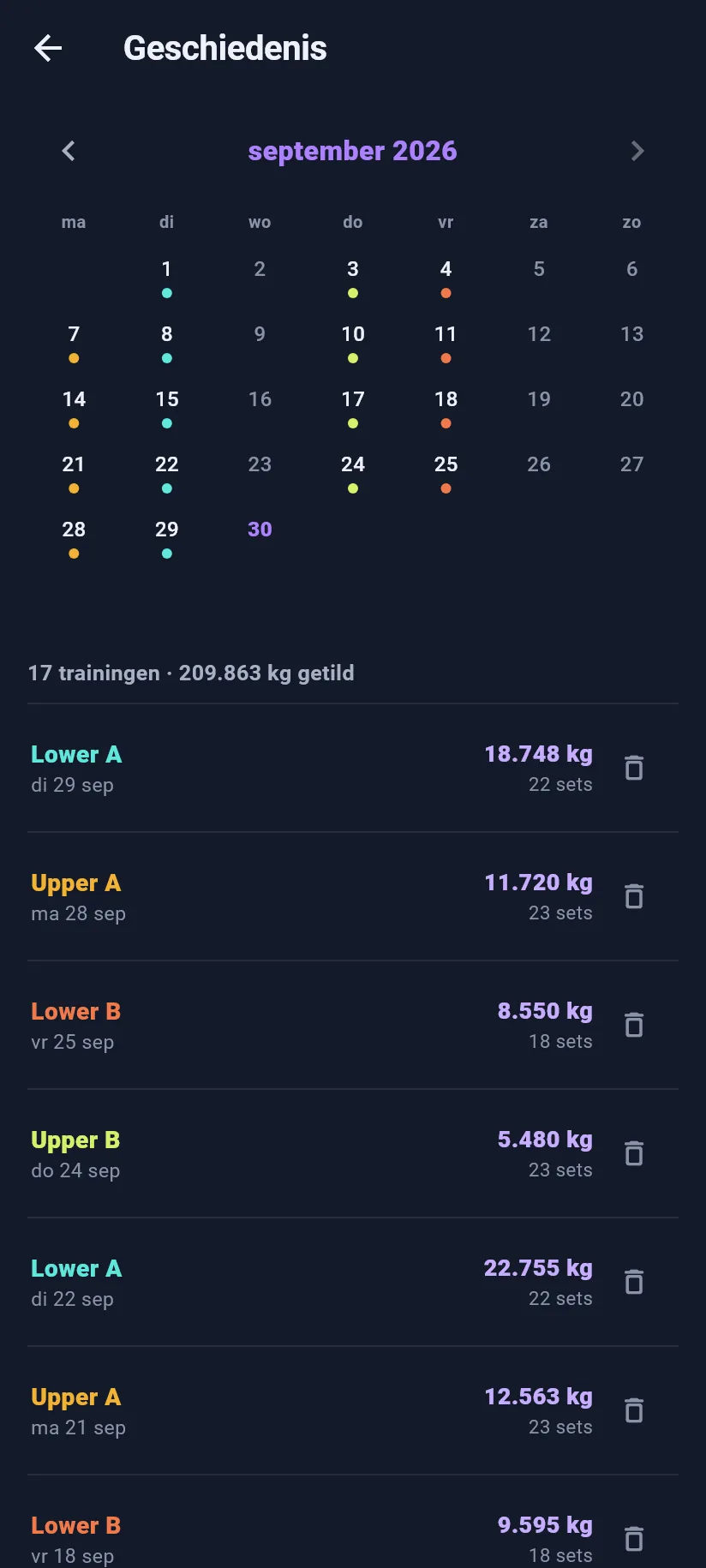
Elke training terug te vinden.
Het kalendericoon rechtsboven op Home opent je geschiedenis.
- Maandkalender met een stip op elke trainingsdag, in de kleur van de routine.
- Per maand je aantal trainingen en wat je in totaal tilde.
- Een training openen toont alles wat je die dag deed.
- Achteraf aanpassen, naar een andere dag verplaatsen of verwijderen, met een vraag vooraf. Vegen over de kalender bladert door de maanden.
Training
Op het tabblad Training staat je schema: je week, je routines en de knop om te beginnen. Hier maak je ook nieuwe schema's, met de wizard of zelf.


Je training staat klaar voor je begint.
Bovenaan staat je schema met het aantal routines en trainingsdagen. Eronder je week: per dag een routine of een rustdag.
- Tik op een dag en start je routine met één knop, of kies „Routine aanpassen”.
- Een andere routine op die dag kiezen, of er een rustdag van maken.
- Vandaag is gemarkeerd, zodat je altijd weet waar je zit.
- Vrije training: begin zonder schema en voeg zelf oefeningen toe.
- Verder met je training: sloot je een training, dan pak je hem hier weer op.

Een schema per trainingsblok.
Met „Ander schema” open je je bewaarde schema's. Wisselen verandert niets aan je geschiedenis, records of spiervolume.
- Bewaarde schema's: kies welk schema actief is. Premium
- Nieuw schema: geef het een naam en kies hoe je begint: met de wizard, of leeg.
- Leeg beginnen: je bouwt je dagen zelf op, oefening per oefening.
- Hernoemen met het potloodje bij elk schema.
- Loopt er nog een training, dan sluit de app die eerst; je sets blijven bewaard.


Een schema in drie stappen.
Kies bij een nieuw schema „Met de wizard”, en je bouwt stap voor stap een schema: vanuit een voorbeeldschema of met een split die je zelf vult.
- Stap 1, je dagen: kies op welke weekdagen je traint.
- Stap 2, je split: een voorbeeldschema (Full Body 3× of Upper / Lower 4×), of een split om zelf te vullen: Push / Pull / Legs, Upper / Lower, Full Body, Bro split of Arnold split.
- Zelf samenstellen: lege dagen die je met je eigen oefeningen vult.
- Supersets: stel per dag supersets samen van twee, drie of vier oefeningen die je om beurten doet. De app zet oefeningen voor een tegengestelde spiergroep bovenaan, en jij kiest het aantal rondes.
- Bij elke split staat bij hoeveel dagen hij vaak gebruikt wordt.


Je schema staat klaar.
In de laatste stap zie je per dag de oefeningen uit het voorbeeldschema, met het aantal sets. Daarna toont een lichaamskaart welke spieren je nieuwe schema traint.
- Sets per oefening bijstellen met min en plus.
- Weghalen wat niet bij je zaal past, of een oefening toevoegen.
- Routines hernoemen met het potloodje.
- Het aantal sets is een vertrekpunt dat je zelf aanpast.
- Je schema staat klaar: een lichaamskaart, voor- en achterkant, met de spieren die je routines samen trainen.

Wat dit schema traint, in één beeld.
Met „Aanpassen” open je het actieve schema. Bovenaan zie je meteen welke spieren het hele schema aanspreekt.
- Jouw week: zet per weekdag een routine of een rustdag.
- Wat dit schema traint: een lichaamskaart, voor- en achterkant, met de hoofdspieren van al je routines samen. Zo zie je in één oogopslag of er een spiergroep ontbreekt.
- Routines: elke routine is één rij met haar dag en het aantal oefeningen; tik erop om ze te openen.
- Nieuwe routine voor een extra trainingsdag.
- Dit schema dupliceren als vertrekpunt voor een nieuw blok, of verwijderen.
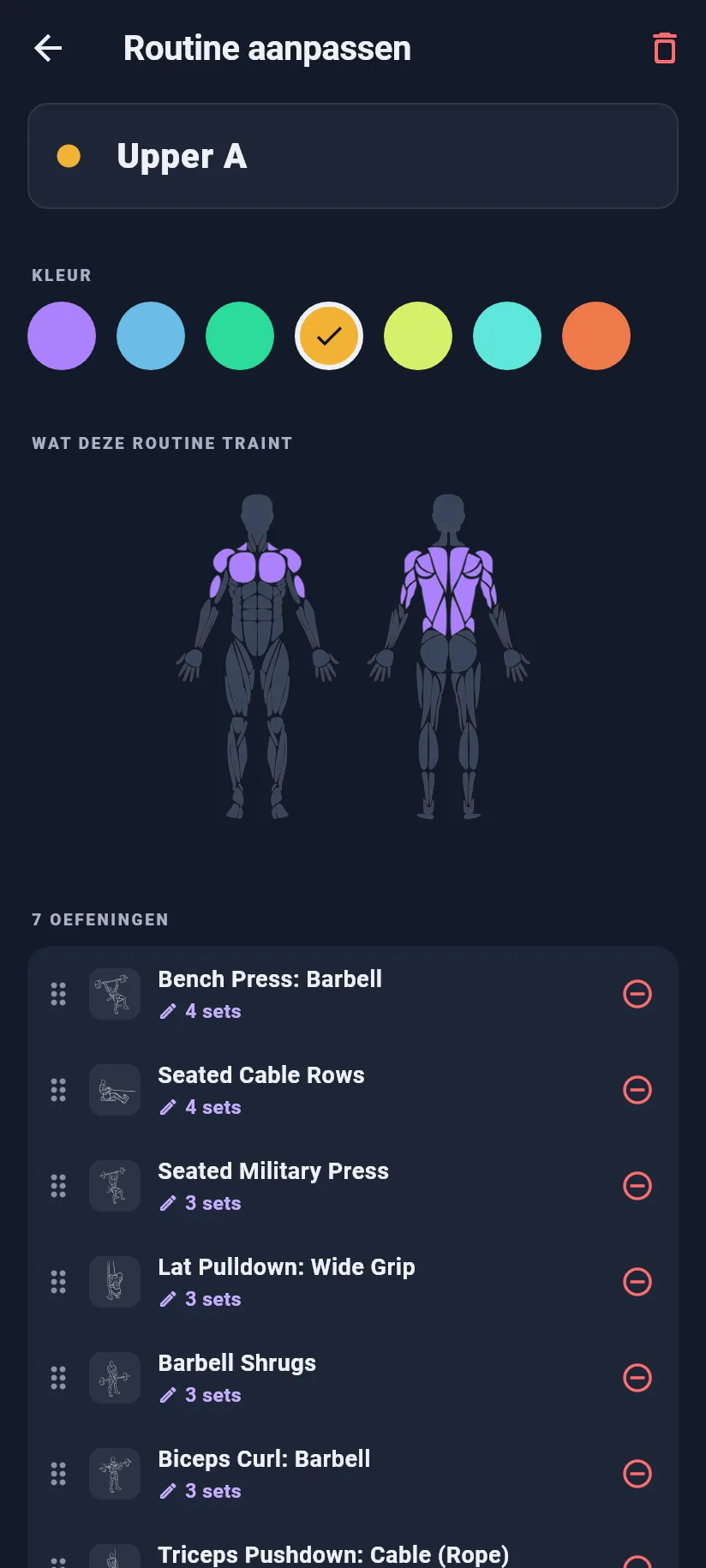
Welke spieren je routine aanspreekt.
Tik op een routine, of op een dag en dan „Routine aanpassen”. Eén scherm met alles van die trainingsdag.
- Naam en kleur: de kleur komt terug in je week, je kalender en je geschiedenis.
- Wat deze routine traint: een lichaamskaart, voor- en achterkant, waarop de hoofdspieren van deze routine oplichten.
- De kaart beweegt mee: voeg je een oefening toe of haal je er een weg, dan zie je meteen welke spieren erbij komen of wegvallen.
- Oefeningen toevoegen, weghalen of verslepen naar een andere plek, met per oefening het aantal sets.
- Verwijderen met de prullenbak rechtsboven.


Snel loggen, zonder toetsenbordgevecht.
Per oefening zie je je sets met de kolommen set, vorige, gewicht en herhalingen. Gewichten staan al ingevuld, zodat je vaak alleen hoeft te bevestigen wat je deed. Tik je een ander gewicht in, dan vraagt de app meteen je herhalingen.
- Vorige prestatie naast elke set, en een balk die toont hoeveel sets je al deed.
- De setknop links op elke set toont het setnummer en de rust erna. Tik erop voor Rusttijd aanpassen of Set verwijderen.
- Rust per set: de rusttimer loopt de rust van de set die je net deed, met +30s en „Sla over”, en een melding als je scherm uit staat. Tik je er tijd bij, dan kan de app die rust voortaan onthouden voor die set.
- Een set wegvegen naar links verwijdert hem ook, zonder melding die in de weg staat.
- Opwarmladder: elke tik op „Warm-up toevoegen” geeft de volgende trede: 40%, 60% en 80% van je werkgewicht.
- Sets en oefeningen toevoegen, getimede sets met een stopwatch en extra gewicht bij dips en pull-ups.
- Supersets per ronde: één kaart met de oefeningen in hun volgorde, de ronde waar je nu in zit licht op, en een afgewerkte ronde klapt dicht. Rust pas na de laatste oefening van de ronde.
- Schijven per kant: de rekenaar zegt wat er op de stang moet.
- Kilo of pond: je kiest bij de eerste start en wisselt later in de instellingen. Lichaamsmaten kies je apart, in cm of inch.
- Training afronden geeft een verslag: getild gewicht, duur, je beste set, het verschil met de vorige keer en het zwaartepunt.
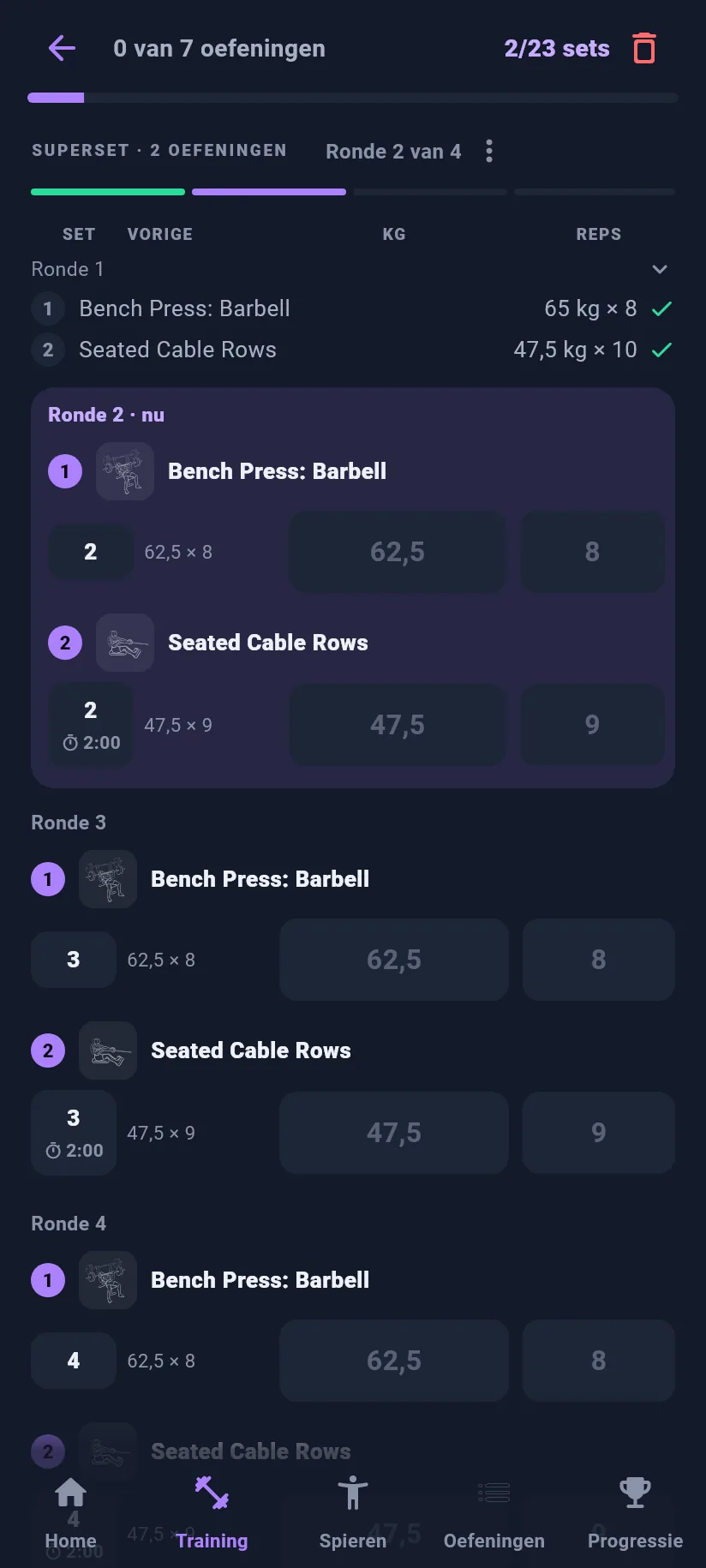
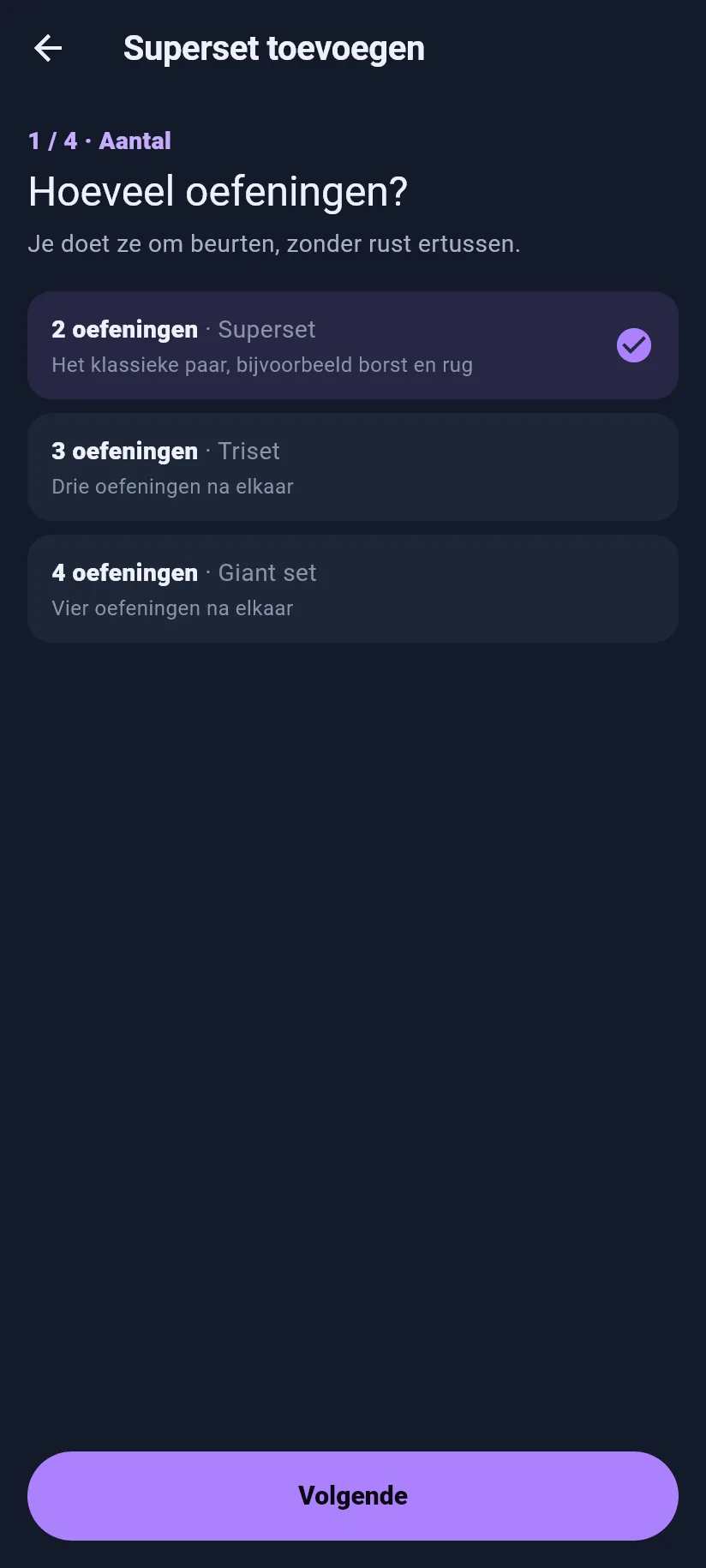
Om beurten, zonder rust ertussen.
Kies in stap 2 van de wizard „Supersets” en tik per dag op „Superset toevoegen”. Tijdens je training staat elke superset op één kaart, zodat je altijd ziet welke oefening aan de beurt is.
- Twee, drie of vier oefeningen: kies eerst hoeveel, „Superset”, „Triset” of „Giant set”, daarna elke oefening en tot slot het aantal rondes.
- Tegengestelde spieren eerst: vanaf de tweede oefening staan oefeningen voor een tegengestelde spiergroep bovenaan, zonder spieren die al in je superset zitten.
- Eén kaart, ronde na ronde: bovenaan staat hoeveel oefeningen erin zitten en „Ronde 2 van 3”, met een balkje per ronde. De rondes staan in de volgorde waarin je ze doet.
- Je ziet waar je bent: de ronde van nu licht op, een afgewerkte ronde klapt dicht tot één regel per oefening en gaat met een tik weer open. Naast elke naam beweegt de tekening van de oefening; tik erop voor de uitleg.
- Rust na de ronde: de rusttimer start pas na de laatste oefening van de ronde. Nog zin in meer? „Ronde toevoegen” geeft elke oefening een set extra.
Spieren
Het tabblad Spieren laat zien welke spieren werk kregen: als figuur of als balken, voor deze week of gemiddeld over vier weken.


Een kaart in plaats van een tabel.
Twaalf spiergroepen kleuren mee met je sets. Hoe dichter bij je doel, hoe feller de kleur.
- Van niets tot je doel, in een verloop van donker naar licht.
- Voor- en achterkant met „Achterkant”.
- Tik een spier aan voor de sets en de oefeningen die meetelden.
- Zo tellen je sets: een hele set voor de hoofdspier, een halve voor elke hulpspier. Opwarmsets tellen niet mee.

Deze week, of gemiddeld over vier weken.
Met „Sets per spier” staat elke spier op een eigen rij: je sets tegenover je doel, met een balk ernaartoe.
- Hoeveel spieren op doel zitten, en welke het minst kreeg.
- Kleuren: rood onder 5 sets (weinig prikkel), de accentkleur onderweg naar je doel, groen als je doel gehaald is.
- Deze week of het gemiddelde over 4 weken, zodat één drukke of lege week je beeld niet vertekent. Premium
- Eigen setdoel per spier: standaard staat elk doel op 12 sets, een vaste beginwaarde. Met + en − zet je het per spier op wat bij jou past. Premium
Oefeningen
273 oefeningen, elk met een bewegende tekening, de spieren die meedoen en je eigen geschiedenis. En ruimte voor je eigen oefeningen.


Vind elke oefening in een paar tikken.
Zoek op naam, bijvoorbeeld „bench press”, of verfijn met „Filters”. Je ziet meteen hoeveel oefeningen overblijven.
- Zoeken in alle 273 oefeningen.
- Patroon: push, pull, bovenlichaam, onderlichaam en core.
- Soort: samengesteld of isolatie.
- Spier: elk van de twaalf spiergroepen.
- Materiaal: halterstang, dumbbell, kabel, machine, lichaamsgewicht en band.
- Mijn lijst: alleen de oefeningen die jij echt doet.

Wat je kunt, in kilo's.
Open een oefening voor de tekening, de spieren en wat je er al mee deed.
- Spieren die meedoen: hoofdspier en hulpspieren op voor- en achterkant.
- Geschat 1RM: een rekenkundige schatting uit je beste set. Een getal om je sets te vergelijken, geen gewicht om uit te proberen.
- Tabel per aantal herhalingen: de geschatte gewichten voor 1, 3, 5, 8, 10, 12 of 15 herhalingen.
- Verloop over 12 weken.
- Schat je 1RM: vul een set in en de app rekent een schatting uit.

Staat hij er niet bij? Maak hem zelf.
Met de plusknop rechtsboven maak je een eigen oefening, die precies zo meetelt als die uit de bibliotheek.
- Hoofdspier en hulpspieren, en daarmee hoe je sets meetellen.
- Materiaal en samengesteld of isolatie, waarop je in de bibliotheek filtert.
- Meten in seconden voor planken en dead hangs.
- Samenvoegen met een oefening uit de bibliotheek, met je hele geschiedenis.
- Officiële oefeningen gebruiken: zelf ingetypte oefeningen in één keer inruilen.
Progressie
Het tabblad Progressie zet al je trainingen in cijfers en grafieken: hoeveel je tilde, hoe regelmatig je traint, of je sterker wordt en hoe je training als geheel in elkaar zit. Het is één lange pagina, van boven naar onder.

Alles wat je deed, in drie getallen.
Bovenaan de pagina staan je kerncijfers, en daaronder een kalender die toont hoe regelmatig je traint.
- Getild: het totale gewicht dat je ooit tilde, in ton.
- Sessies: het aantal trainingen dat je afrondde.
- Weken op rij: je huidige reeks van weken waarin je trainde.
- Consistentie: een maandkalender waarin elke dag kleurt naar het aantal sets: rust, 1 tot 9, 10 tot 12, 13 tot 15, of 16 en meer.
- Veeg over de kalender of tik op de pijltjes om door de maanden te bladeren.

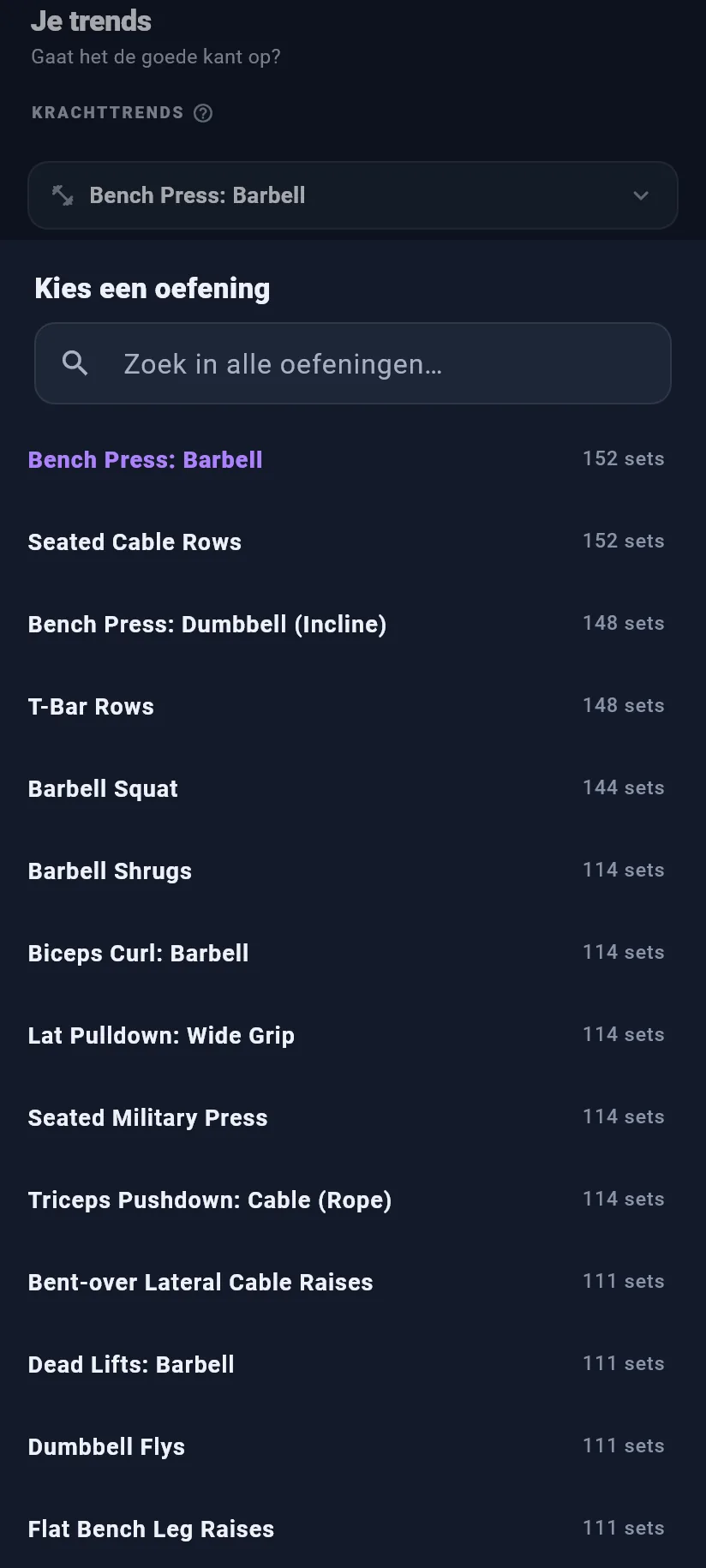
Word je sterker?
Onder „Je trends” volg je één oefening door de weken heen. Tik op de naam van de oefening om een andere te kiezen.
- Kies een oefening: de lijst toont bovenaan wat je het vaakst deed, met het aantal sets, en je kunt zoeken.
- Geschatte 1RM: bovenaan staat je geschatte 1RM en uit welke set die komt.
- De grafiek toont hoeveel kilo je per week met die oefening tilde, over de laatste 12 weken, met een stippellijn voor de richting. Eén week is één punt.
- Kilo's per week: rechtsboven zie je hoeveel dat getilde gewicht per week stijgt of daalt.

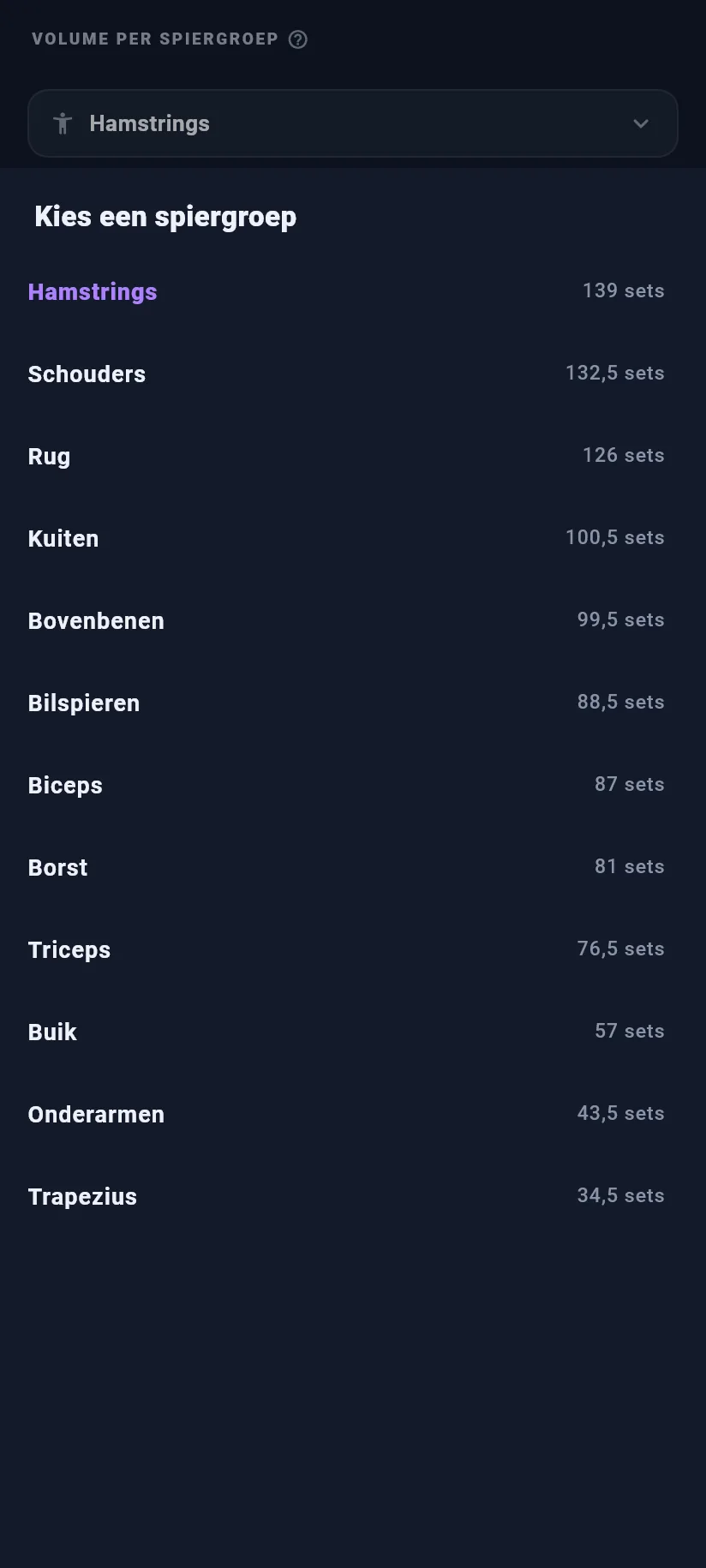
Krijgt elke spier genoeg werk?
Onder de krachttrend volg je een spiergroep. Tik op de naam om een andere spiergroep te kiezen. Premium
- Kies een spiergroep: alle twaalf, gesorteerd op hoeveel sets ze kregen.
- Getild gewicht per week voor die spiergroep, als balken.
- Trendlijn door de weken, en rechtsboven hoeveel het volume per week toe- of afneemt.
- Zo zie je of een spier achterblijft, ook als je totale volume goed zit.
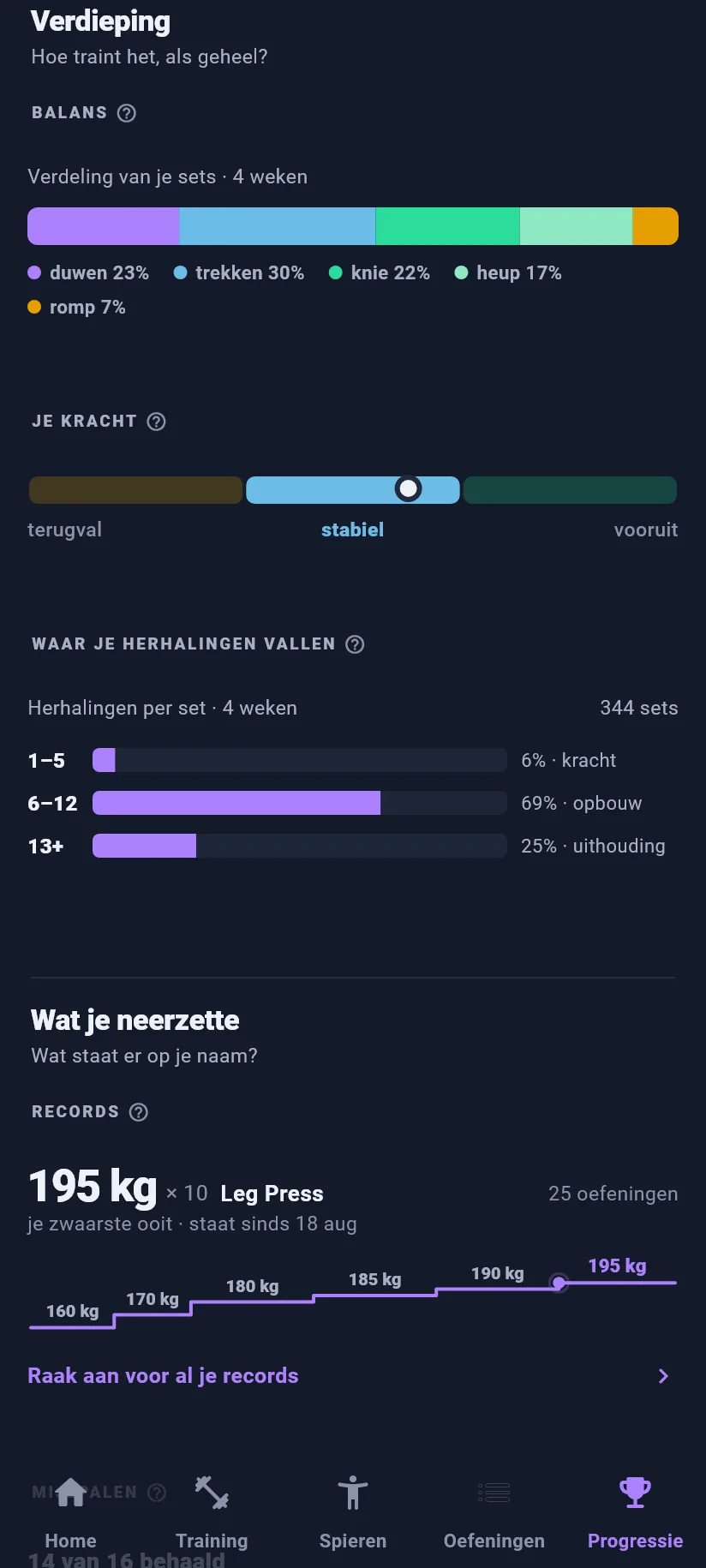

Hoe train je, als geheel?
Drie kaarten die verder kijken dan één training. Achter elk vraagteken opent een venster dat uitlegt hoe de kaart rekent. Premium
- Balans: je sets verdeeld over duwen, trekken, knie, heup en romp. Zo zie je of je bijvoorbeeld veel meer duwt dan trekt.
- Je kracht: of je sterker wordt. Per oefening vergelijkt de app je geschatte maximum van de laatste 2 weken met de weken ervoor. De zone waar je zit licht op: terugval, stabiel of vooruit.
- Waar je herhalingen vallen: hoeveel van je sets tussen 1 en 5 herhalingen vallen (kracht), tussen 6 en 12 (opbouw) of 13 en meer (uithouding).
- Elke kaart staat er vanaf het begin. Zolang er nog niet genoeg gegevens zijn, toont ze een voorbeeld en zegt ze wanneer ze zich vult.


Wat staat er op je naam?
Onderaan de pagina staan je records en mijlpalen. Met „Raak aan voor al je records” open je de volledige lijst.
- Je zwaarste record als trap: hoe je zwaarste lift stap voor stap hoger kwam.
- Alle records: per oefening je beste set en het verloop ervan, te sorteren op zwaarste, nieuwste of op naam. Nieuwe records krijgen het label „nieuw”.
- 16 mijlpalen in vier reeksen: 25 tot 250 trainingen, 6 tot 48 weken op rij, 100 tot 1.000 ton getild, en 10 tot 100 records.
- De volgende mijlpaal met hoe ver je al bent; een ring toont je vordering.
Instellingen
Het tandwiel rechtsboven op Home opent de instellingen: wie je bent, hoe de app eruitziet en hoe je traint.
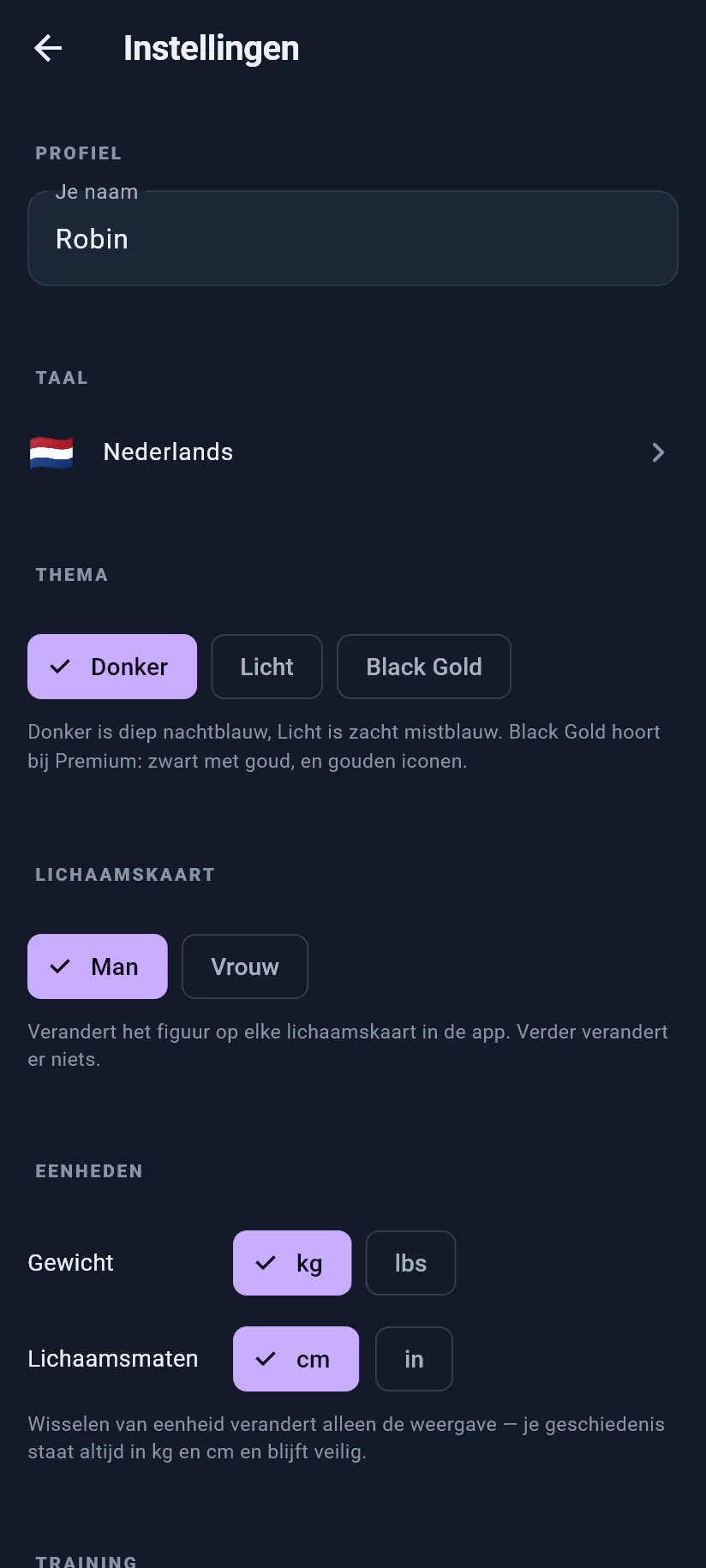

De app zoals jij hem wilt.
Een paar keuzes die je één keer maakt.
- Eenheden: kilo of pond voor je gewicht, cm of inch voor je lichaamsmaten. Je kiest ze los van elkaar. Wisselen verandert alleen de weergave, je geschiedenis blijft kloppen.
- Je naam, waarmee Home je begroet.
- Taal: 25 talen, standaard die van je telefoon. Elke taal staat er in haar eigen naam. Zoek een taal of kies „Taal van je telefoon”.
- Thema: Donker, het nachtblauwe thema van deze schermen, of Licht, zacht mistblauw. Allebei gratis. Of Black Gold: zwart met goud, met gouden iconen. Premium
- App-icoon: het gewone icoon of het gouden icoon op je startscherm, los van je thema. Premium
- Lichaamskaart: een mannelijk of vrouwelijk figuur.
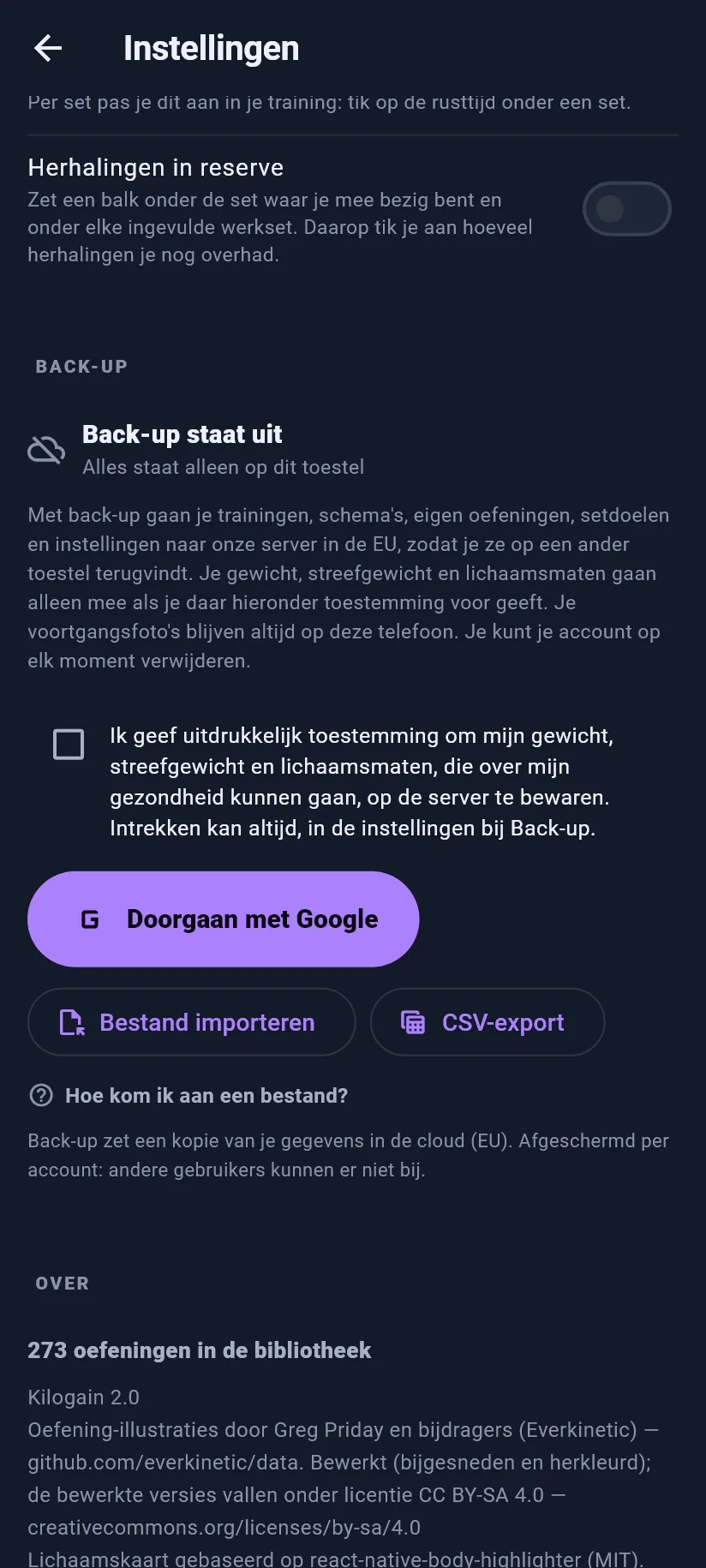
Train zoals jij traint. Je gegevens blijven van jou.
Onderaan de instellingen stel je je rust en je RIR in, en regel je je back-up.
- Standaardrusttijd: de rust na een set als je niets anders koos. Per set pas je dit aan in je training, met de setknop.
- Herhalingen in reserve (RIR): zet je dit aan, dan krijgt elke set een balk waarin je aangeeft hoeveel herhalingen je nog overhad, van 0 tot 4. Standaard staat het uit, en dan blijft je trainingsscherm rustiger.
- Doorgaan met Google: back-up en synchronisatie op een server in de EU, automatisch of met één tik. Zonder account staat alles alleen op je toestel.
- Gewicht en lichaamsmaten in back-up: omdat ze over je gezondheid kunnen gaan, gaan ze alleen naar de server met je uitdrukkelijke toestemming. Inloggen werkt ook zonder. Zet je de schakelaar uit, dan worden ze van de server gewist; op je telefoon blijven ze staan.
- Bestand importeren: één knop voor je eigen export en voor een CSV-bestand uit een andere app, met vooraf een overzicht van wat er binnenkomt. En CSV-export van al je sets, wegingen, maten en schema's.
- Uitloggen of je account verwijderen wanneer je wilt; dat kan ook via de website.
- Over: het aantal oefeningen, de versie van de app, „Goed om te weten” en de licenties.
Met Premium gemarkeerd: hoort bij Premium, en is tijdens de open test gratis.
Wat je niet in Kilogain vindt.
Een goed logboek is ook een kwestie van wat er niet in zit.
- Geen advertenties, ook niet in de gratis versie.
- Geen sociale feed en geen likes: je training is van jou.
- Geen oordelen: de app toont cijfers en richting, geen stoplichten of preken.
- Geen verkoop van gegevens en geen trackers in de app.
Je volgende training begint met één tik.
Kilogain komt binnenkort gratis uit, eerst als open test. Geen account nodig, geen advertenties. Wat is gratis en wat Premium?