 Kilogain
Hele appen, fra start til slutt.
Her ser du hver skjerm i Kilogain, i samme rekkefølge som fanene nederst i appen: Hjem, Trening, Muskler, Øvelser og Fremgang, og til slutt innstillingene.
Hjem
Startskjermen forteller deg hvor du står før du har logget et eneste sett: hva vekten sier og når hver muskel sist fikk arbeid.
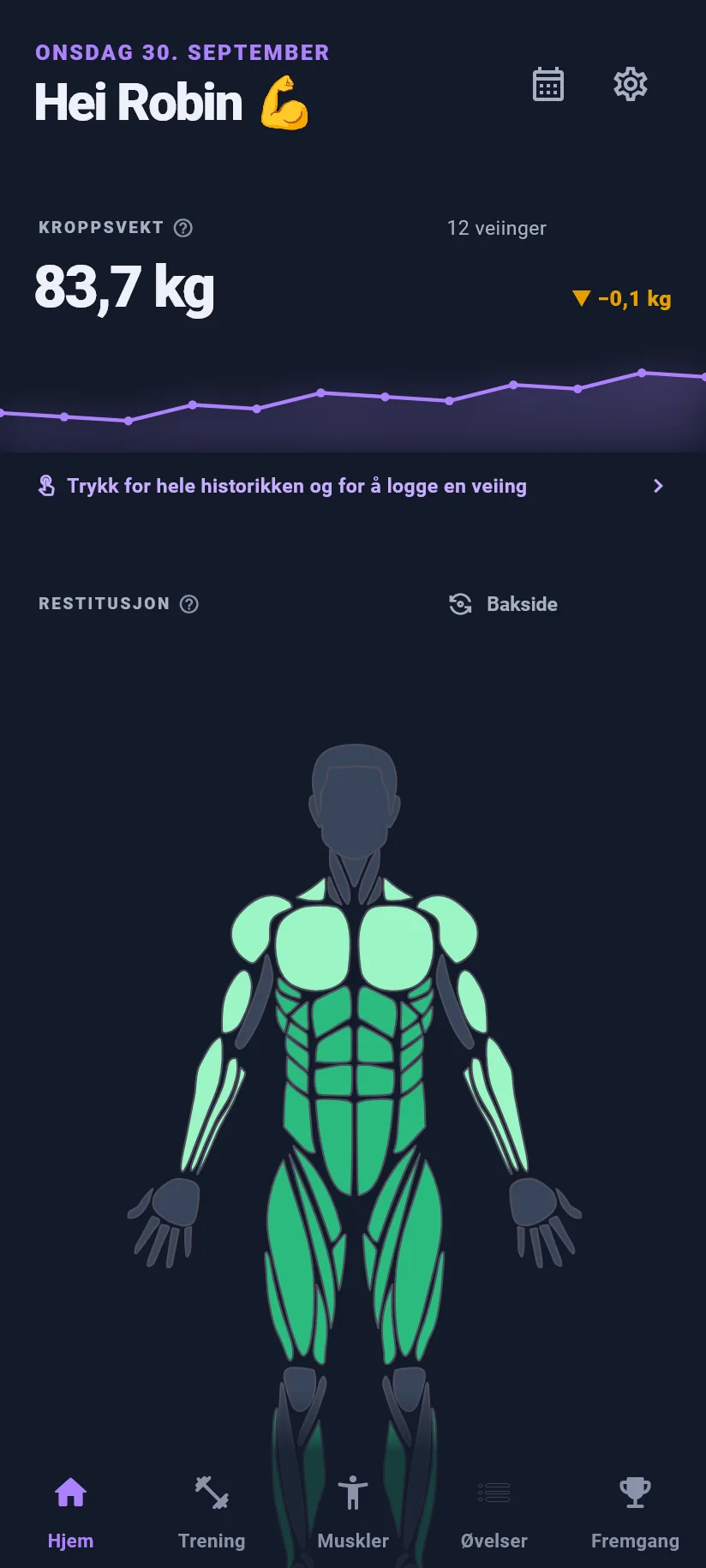
Hvor du står, med ett blikk.
Hjem viser kroppsvekten og restitusjonen din på én skjerm.
- Kroppsvekt: den siste veiingen din, utviklingen din og forløpet som en linje.
- Trykk på kortet for å se forløpet eller registrere en veiing.
- Restitusjonskort: kroppen din viser hvor nylig hver muskel fikk arbeid.
- Tre tilstander: nettopp trent, nylig og lenger siden.
- En fast regneregel: sekundære muskler teller halvt. Hvordan kroppen din restituerer, måler ikke appen.
- Forside og bakside: bytt med ett trykk.
- Trykk på en muskel for å se hva som belastet den.
- Øverst til høyre åpner du kalenderen og innstillingene.


Hva vekten forteller, og hva den ikke forteller.
Trykk på kroppsvekten din på Hjem. Der registrerer du veiinger, og målebåndet øverst tar deg til kroppsmålene og fremgangsbildene dine.
- Veiinger med plussknappen, en målvekt og utviklingen per uke.
- Graf over de siste 20 målingene dine, med målet ditt som stiplet linje.
- Per måned en oversikt med forskjellen fra måneden før.
- Kroppsmål: bryst, midje, hofter, arm, lår og nakke, hver med sin utvikling. I cm eller tommer, uavhengig av vektenheten din. Premium
- Fremgangsbilder som blir på telefonen din og aldri synkroniseres. Premium
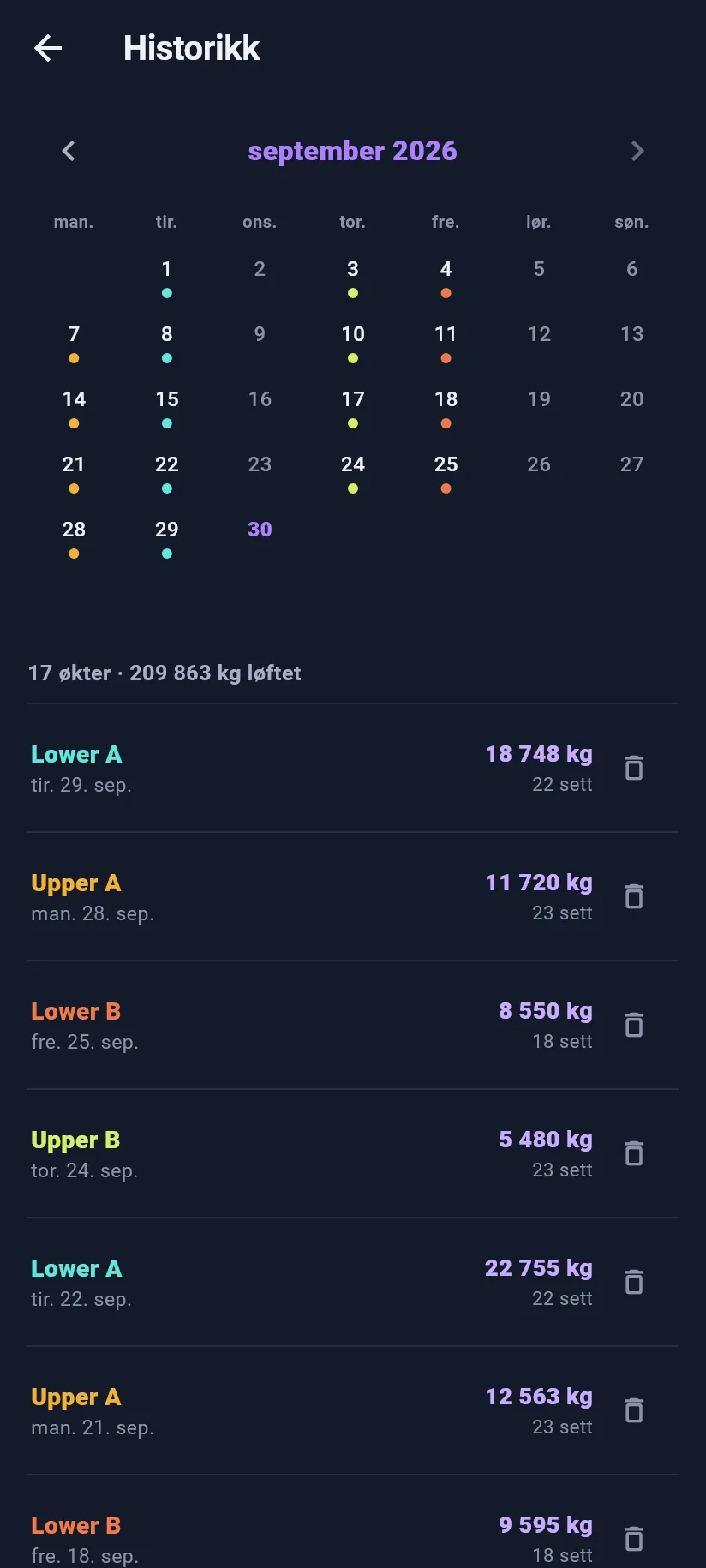
Hver økt, lett å finne igjen.
Kalenderikonet øverst til høyre på Hjem åpner historikken din.
- Månedskalender med en prikk på hver treningsdag, i rutinens farge.
- Per måned antall økter og hvor mye du løftet totalt.
- Åpne en økt for å se alt du gjorde den dagen.
- Rediger i etterkant, flytt til en annen dag eller slett, med en bekreftelse først. Sveip over kalenderen for å bla mellom månedene.
Trening
I fanen Trening finner du programmet ditt: uken din, rutinene dine og knappen for å komme i gang. Her lager du også nye programmer, med veiviseren eller på egen hånd.


Økten er klar før du begynner.
Øverst står programmet ditt med antall rutiner og treningsdager. Under det står uken din: en rutine eller en hviledag for hver dag.
- Trykk på en dag og start rutinen med én knapp, eller velg «Rediger rutine».
- Velg en annen rutine for den dagen, eller gjør den til en hviledag.
- I dag er uthevet, så du alltid vet hvor du er.
- Fri økt: start uten program og legg til øvelser selv.
- Fortsett dagens økt: lukket du en økt? Her tar du den opp igjen.

Ett program per treningsblokk.
«Bytt program» åpner de lagrede programmene dine. Et bytte endrer ingenting i historikken, rekordene eller muskelvolumet ditt.
- Lagrede programmer: velg hvilket program som er aktivt. Premium
- Nytt program: gi det et navn og velg hvordan du starter: med veiviseren eller tomt.
- Start tomt: du bygger opp dagene dine selv, øvelse for øvelse.
- Gi nytt navn med blyanten ved hvert program.
- Pågår det fortsatt en økt, lukker appen den først; settene dine blir lagret.


Et program i tre trinn.
Velg «Med veiviseren» når du lager et nytt program, og bygg det steg for steg: ut fra et eksempelprogram eller med en split du fyller selv.
- Trinn 1, dagene dine: velg hvilke ukedager du trener.
- Trinn 2, splitten din: et eksempelprogram (Full Body 3× eller Upper / Lower 4×), eller en split du fyller selv: Push / Pull / Legs, Upper / Lower, Full Body, Bro split eller Arnold split.
- Bygg selv: tomme dager som du fyller med dine egne øvelser.
- Supersett: sett sammen supersett av to, tre eller fire øvelser per dag som du gjør etter tur. Appen viser øvelser for en motsatt muskelgruppe øverst, og du velger antall runder.
- Ved hver split står det hvor mange dager den ofte brukes for.


Programmet ditt er klart.
I det siste trinnet ser du øvelsene fra eksempelprogrammet for hver dag, med antall sett. Deretter viser et kroppskart hvilke muskler det nye programmet ditt trener.
- Juster settene per øvelse med minus og pluss.
- Fjern det som ikke passer til treningssenteret ditt, eller legg til en øvelse.
- Gi rutinene nytt navn med blyanten.
- Antall sett er et utgangspunkt du tilpasser selv.
- Programmet ditt er klart: et kroppskart, forside og bakside, med musklene rutinene dine trener til sammen.

Hva programmet trener, i ett bilde.
«Rediger» åpner det aktive programmet. Øverst ser du med en gang hvilke muskler hele programmet treffer.
- Uken din: gi hver ukedag en rutine eller en hviledag.
- Hva programmet trener: et kroppskart, forside og bakside, med primærmusklene fra alle rutinene dine samlet. Slik ser du med et blikk om en muskelgruppe mangler.
- Rutiner: hver rutine er én rad med dagen sin og antall øvelser; trykk på den for å åpne den.
- Ny rutine for en ekstra treningsdag.
- Dupliser dette programmet som utgangspunkt for en ny blokk, eller slett det.
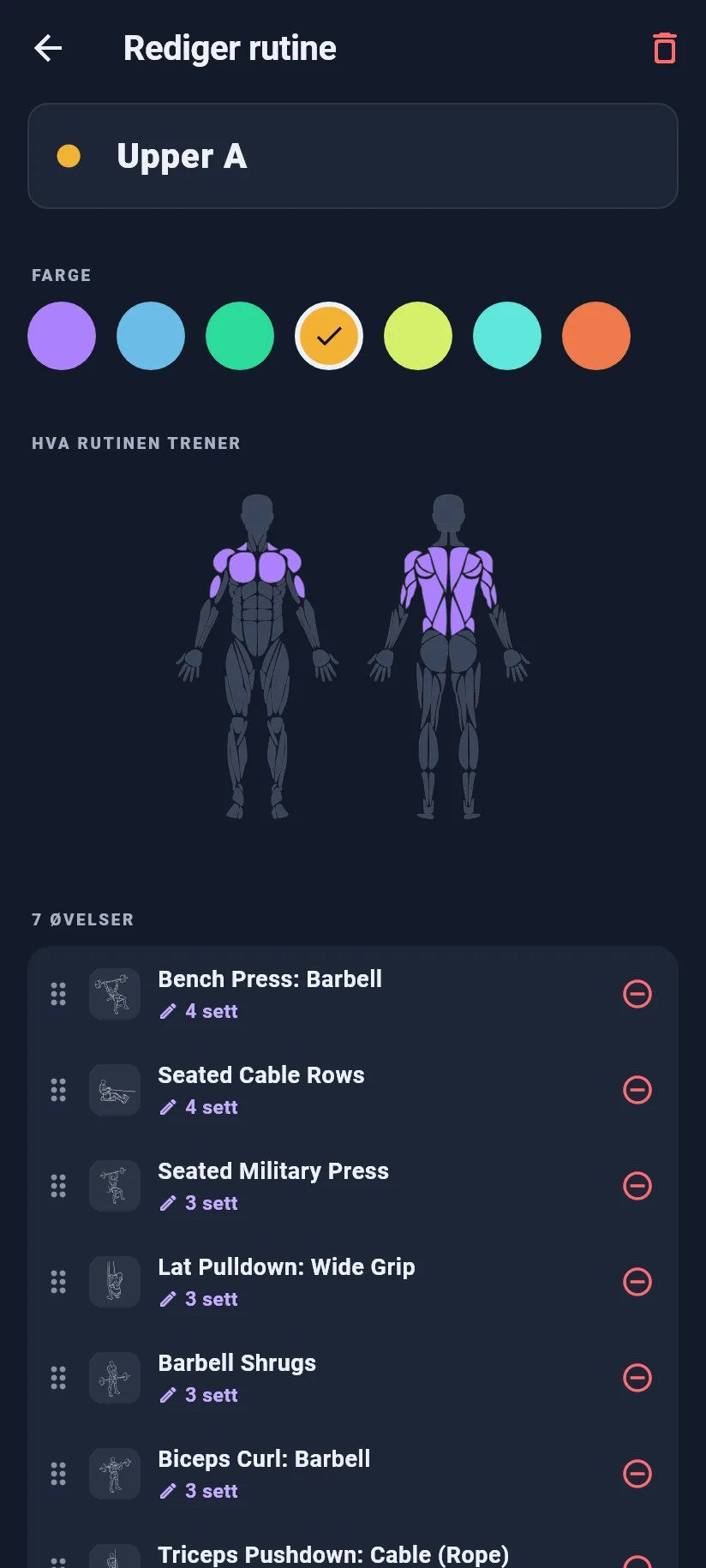
Hvilke muskler rutinen din treffer.
Trykk på en rutine, eller på en dag og deretter «Rediger rutine». Én skjerm med alt for den treningsdagen.
- Navn og farge: fargen går igjen i uken din, kalenderen og historikken din.
- Hva rutinen trener: et kroppskart, forside og bakside, der rutinens primærmuskler lyser opp.
- Kartet følger med: legger du til eller fjerner en øvelse, ser du med en gang hvilke muskler som kommer til eller faller bort.
- Øvelser: legg til, fjern eller dra dem til et annet sted, med antall sett for hver øvelse.
- Slett med søppelbøtten øverst til høyre.

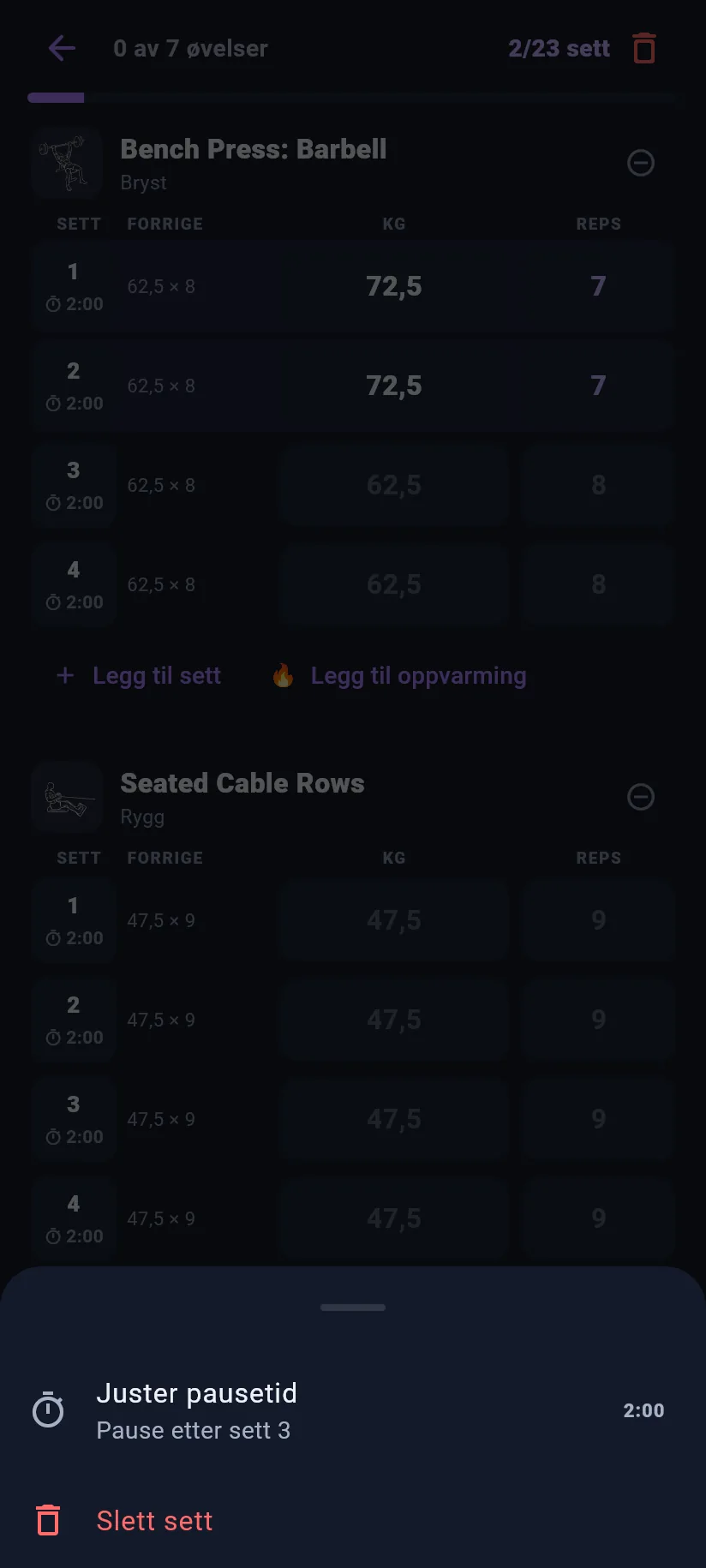
Rask logging, uten å kjempe med tastaturet.
For hver øvelse ser du settene dine med kolonnene sett, forrige, vekt og repetisjoner. Vektene er allerede fylt inn, så du ofte bare trenger å bekrefte hva du gjorde. Taster du inn en annen vekt, spør appen med en gang om repetisjonene dine.
- Forrige prestasjon ved siden av hvert sett, og en linje som viser hvor mange sett du har gjort.
- Settknappen til venstre på hvert sett viser settnummeret og pausen etterpå. Trykk på den for Juster pausetid eller Slett sett.
- Pause per sett: pausetimeren teller ned pausen for settet du nettopp tok, med +30s og «Hopp over», og et varsel når skjermen er av. Legger du til tid, kan appen huske den pausen for det settet fra nå av.
- Du kan også sveipe et sett bort mot venstre for å slette det, uten en melding som står i veien.
- Oppvarmingsstige: hvert trykk på «Legg til oppvarming» gir neste trinn: 40 %, 60 % og 80 % av arbeidsvekten din.
- Legg til sett og øvelser, bruk tidsbaserte sett med stoppeklokke og ekstra vekt på dips og pull-ups.
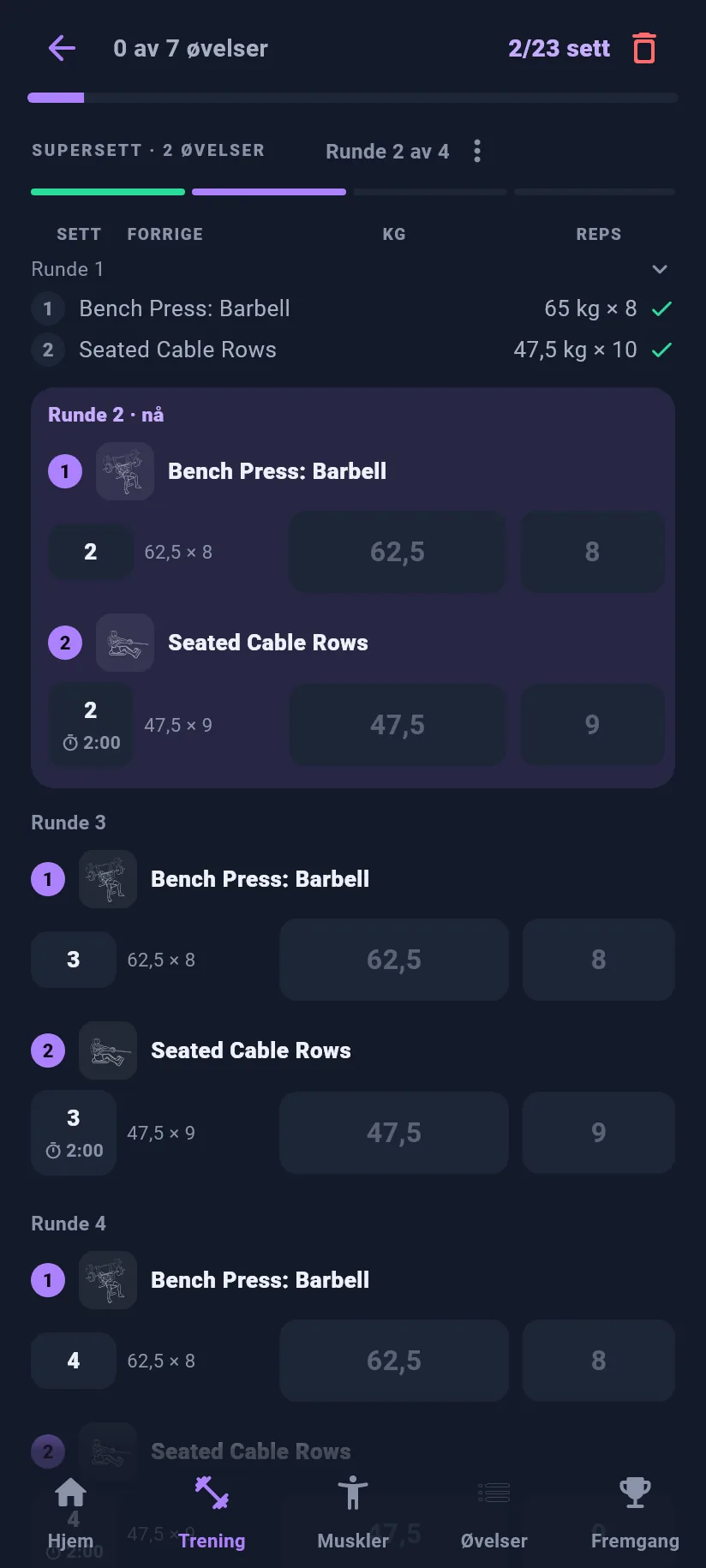
- Supersett per runde: ett kort med øvelsene i rekkefølgen sin, runden du er i, lyser opp, og en fullført runde klappes sammen. Pause først etter den siste øvelsen i runden.
- Skiver per side: kalkulatoren forteller hva som skal på stangen.
- Kilo eller pund: du velger ved første start og bytter senere i innstillingene. Kroppsmål velger du for seg, i cm eller tommer.
- Avslutt økten gir deg en rapport: løftet vekt, varighet, det beste settet ditt, forskjellen fra forrige gang og tyngdepunktet.
Etter tur, uten pause imellom.
Velg «Supersett» i trinn 2 i veiviseren, og trykk på «Legg til supersett» for hver dag. Under økten står hvert supersett på ett kort, så du alltid ser hvilken øvelse som står for tur.
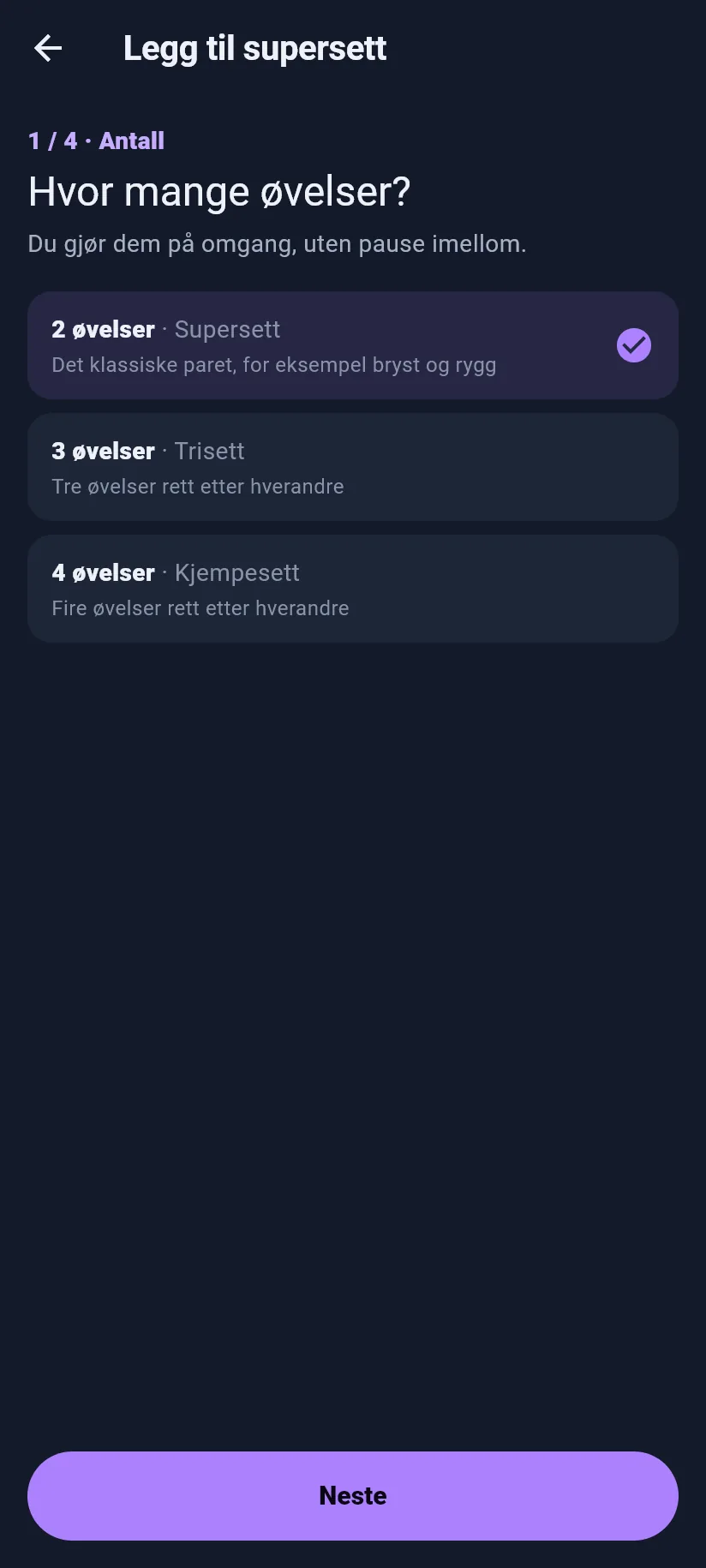
- To, tre eller fire øvelser: velg først hvor mange, «Supersett», «Trisett» eller «Kjempesett», deretter hver øvelse og til slutt antall runder.
- Motsatte muskler først: fra den andre øvelsen står øvelser for en motsatt muskelgruppe øverst, uten muskler som allerede er i supersettet ditt.
- Ett kort, runde for runde: øverst står hvor mange øvelser det har og «Runde 2 av 3», med en stolpe per runde. Rundene står i den rekkefølgen du gjør dem.
- Du vet alltid hvor du er: runden du er i, lyser opp, en fullført runde klappes sammen til én linje per øvelse og åpnes igjen med et trykk. Ved siden av hvert navn beveger tegningen av øvelsen seg; trykk på den for å se hvordan den gjøres.
- Pause etter runden: pausetimeren starter først etter den siste øvelsen i runden. Mer å gi? «Legg til runde» gir hver øvelse ett sett til.
Muskler
Fanen Muskler viser hvilke muskler som har fått arbeid: som figur eller som søyler, for denne uken eller som snitt over fire uker.

Et kart i stedet for en tabell.
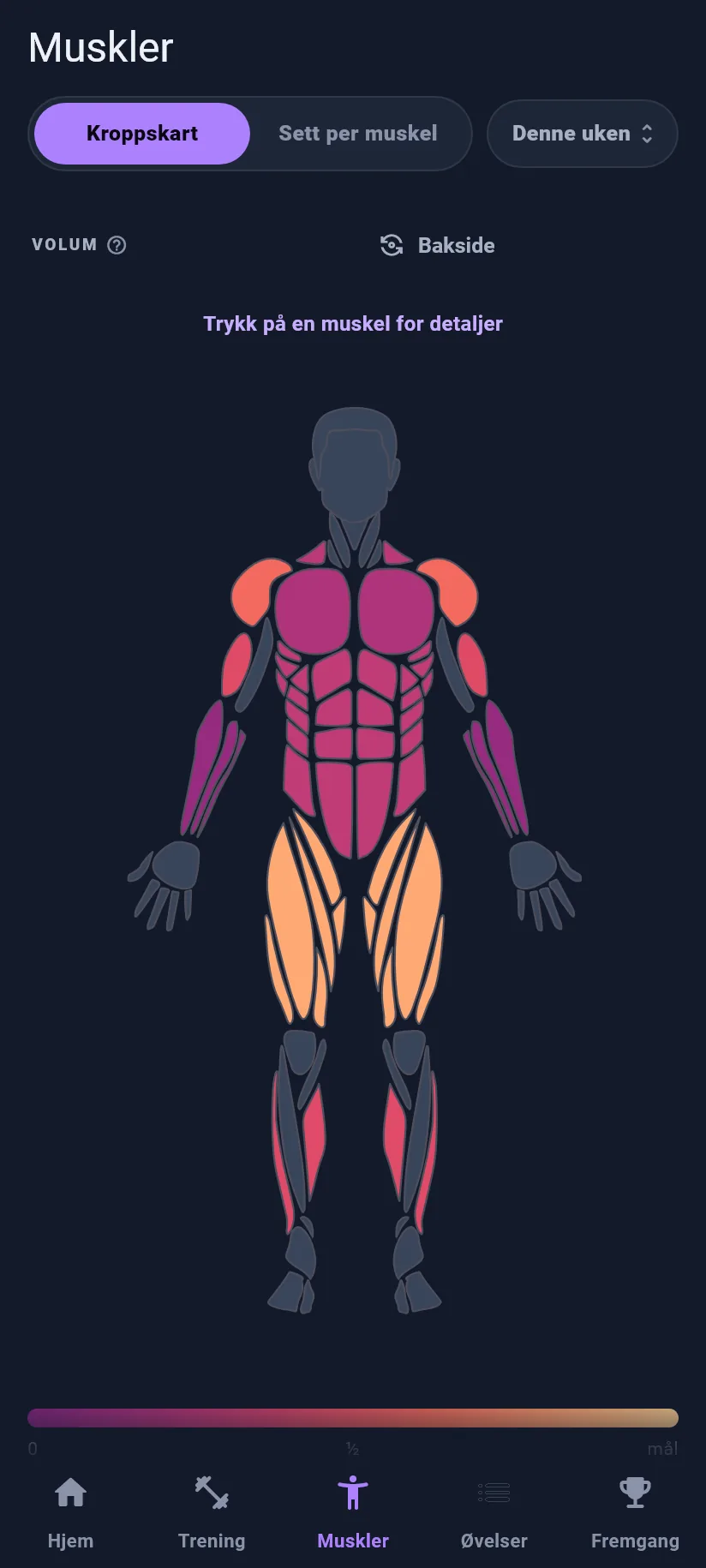
Tolv muskelgrupper fylles med farge etter hvert som du logger sett. Jo nærmere målet, desto sterkere farge.
- Fra ingenting til målet ditt, i en overgang fra mørkt til lyst.
- Forside og bakside med «Bakside».
- Trykk på en muskel for å se settene og øvelsene som telte.
- Slik telles settene dine: et helt sett for primærmuskelen, et halvt for hver sekundærmuskel. Oppvarmingssett teller ikke.

Denne uken, eller snittet over fire uker.
«Sett per muskel» gir hver muskel sin egen rad: settene dine mot målet ditt, med en søyle mot det.
- Hvor mange muskler som er på mål, og hvilken som fikk minst.
- Farger: rødt under 5 sett (lite stimulus), aksentfargen på vei mot målet ditt, grønt når du har nådd målet.
- Denne uken eller snittet over 4 uker, så én travel eller tom uke ikke forvrenger bildet. Premium
- Eget settmål per muskel: som standard starter hvert mål på 12 sett, en fast startverdi. Med + og − setter du det per muskel til det som passer deg. Premium
Øvelser
273 øvelser, hver med en bevegelig illustrasjon, musklene som jobber og din egen historikk. Og plass til dine egne øvelser.

Finn hvilken som helst øvelse med noen få trykk.
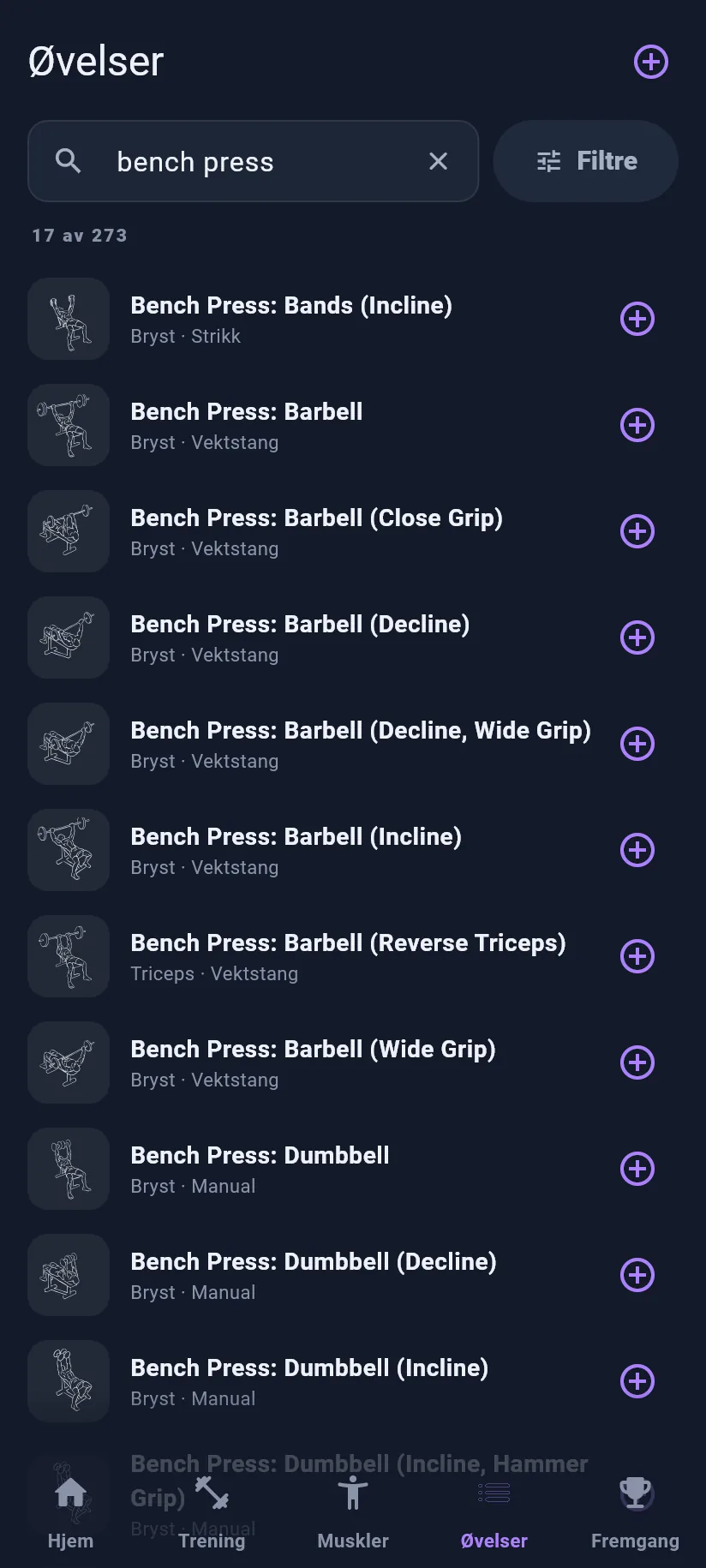
Søk etter navn, for eksempel «bench press», eller snevre inn med «Filtre». Du ser med en gang hvor mange øvelser som er igjen.
- Søk i alle 273 øvelsene.
- Mønster: press, trekk, overkropp, underkropp og kjerne.
- Type: flerledd eller isolasjon.
- Muskel: hvilken som helst av de tolv muskelgruppene.
- Utstyr: vektstang, manual, kabel, maskin, kroppsvekt og strikk.
- Min liste: bare øvelsene du faktisk gjør.
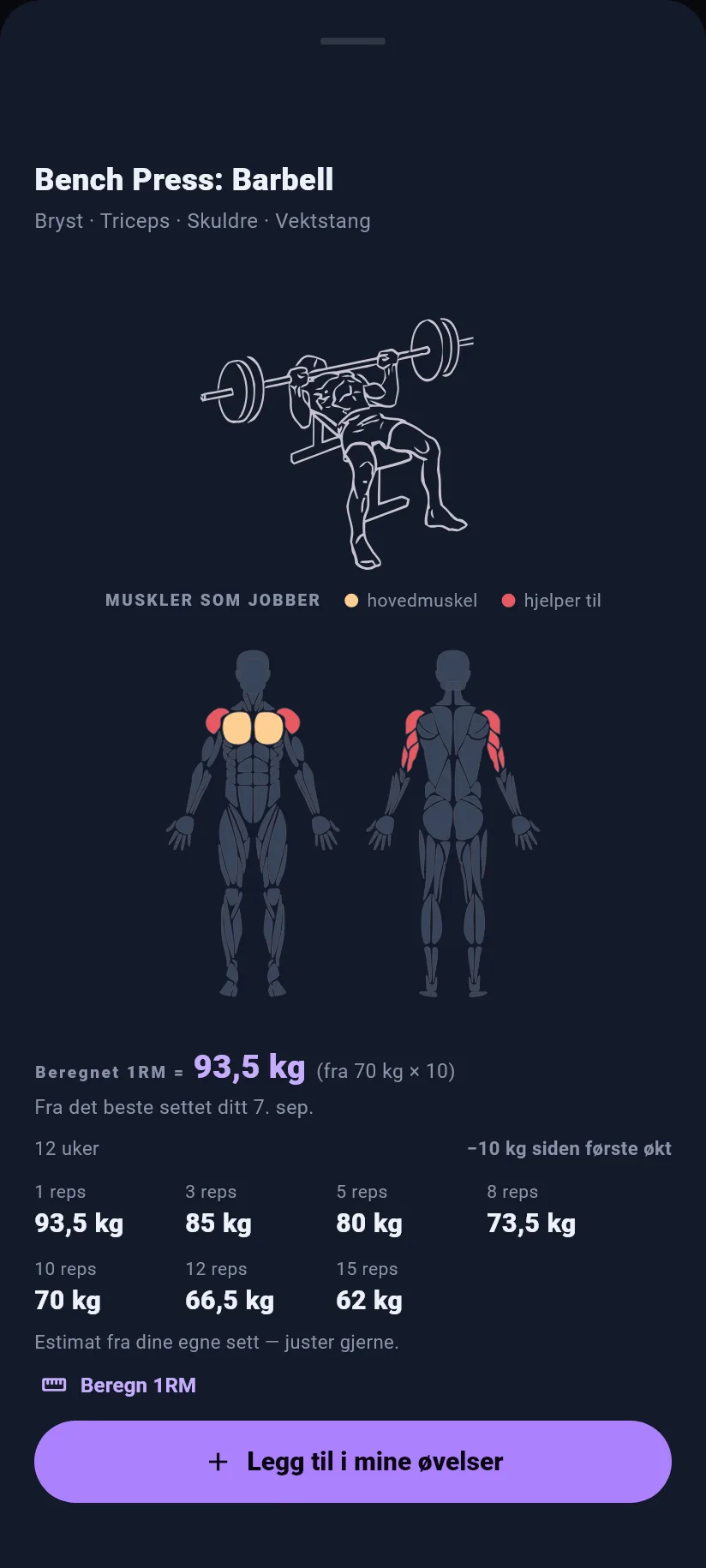
Hva du klarer, i kilo.
Åpne en øvelse for å se illustrasjonen, musklene og det du allerede har gjort med den.
- Muskler som jobber: primær- og sekundærmuskler på forside og bakside.
- Beregnet 1RM: et utregnet estimat fra det beste settet ditt. Et tall for å sammenligne settene dine, ikke en vekt å prøve.
- Tabell etter antall repetisjoner: de beregnede vektene for 1, 3, 5, 8, 10, 12 eller 15 repetisjoner.
- Utviklingen over 12 uker.
- Beregn 1RM: fyll inn et sett, så regner appen ut et estimat.

Står den ikke på listen? Lag den selv.
Med plussknappen øverst til høyre lager du en egen øvelse, som teller nøyaktig som en øvelse fra biblioteket.
- Primærmuskel og sekundærmuskler, og dermed hvordan settene dine telles.
- Utstyr og flerledd eller isolasjon, som du kan filtrere på i biblioteket.
- Mål i sekunder for planker og dead hangs.
- Slå sammen med en øvelse fra biblioteket, med hele historikken din.
- Bruk offisielle øvelser: bytt ut øvelsene du har skrevet inn selv, på én gang.
Fremgang
Fanen Fremgang gjør alle øktene dine om til tall og grafer: hvor mye du har løftet, hvor jevnt du trener, om du blir sterkere og hvordan treningen din henger sammen som helhet. Det er én lang side, fra topp til bunn.

Alt du har gjort, i tre tall.
Øverst på siden står nøkkeltallene dine, og under dem en kalender som viser hvor jevnt du trener.
- Løftet: den totale vekten du noen gang har løftet, i tonn.
- Økter: antall økter du har fullført.
- Uker på rad: den nåværende rekken din av uker der du har trent.
- Jevnhet: en månedskalender der hver dag farges etter antall sett: hvile, 1 til 9, 10 til 12, 13 til 15, eller 16 og flere.
- Sveip over kalenderen eller trykk på pilene for å bla gjennom månedene.

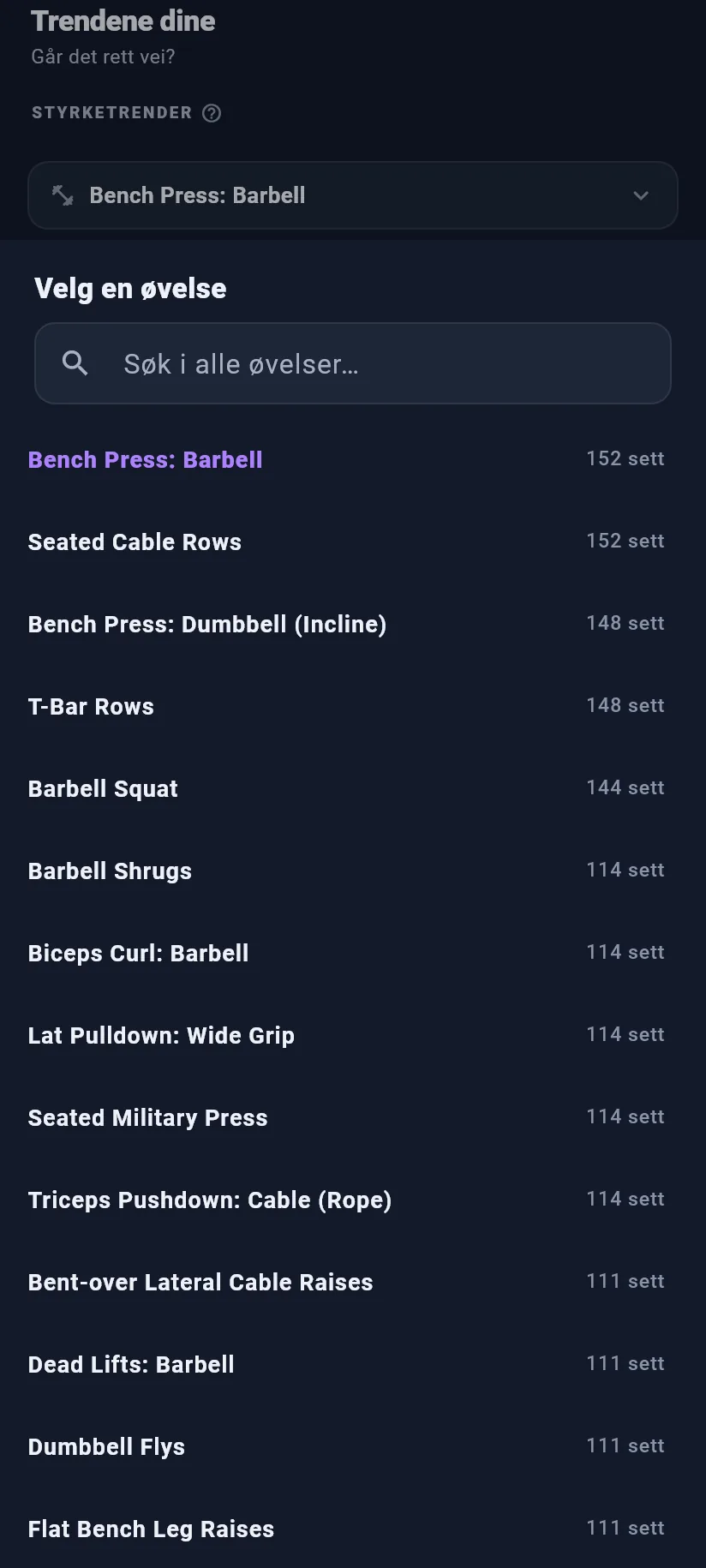
Blir du sterkere?
Under «Trendene dine» følger du én øvelse uke for uke. Trykk på navnet på øvelsen for å velge en annen.
- Velg en øvelse: listen viser øverst det du har gjort oftest, med antall sett, og du kan søke.
- Beregnet 1RM: øverst ser du din beregnede 1RM og hvilket sett den kommer fra.
- Diagrammet viser hvor mange kilo du løftet med øvelsen per uke de siste 12 ukene, med en stiplet linje for retningen. Én uke er ett punkt.
- Kilo per uke: øverst til høyre ser du hvor mye den løftede vekten stiger eller synker per uke.
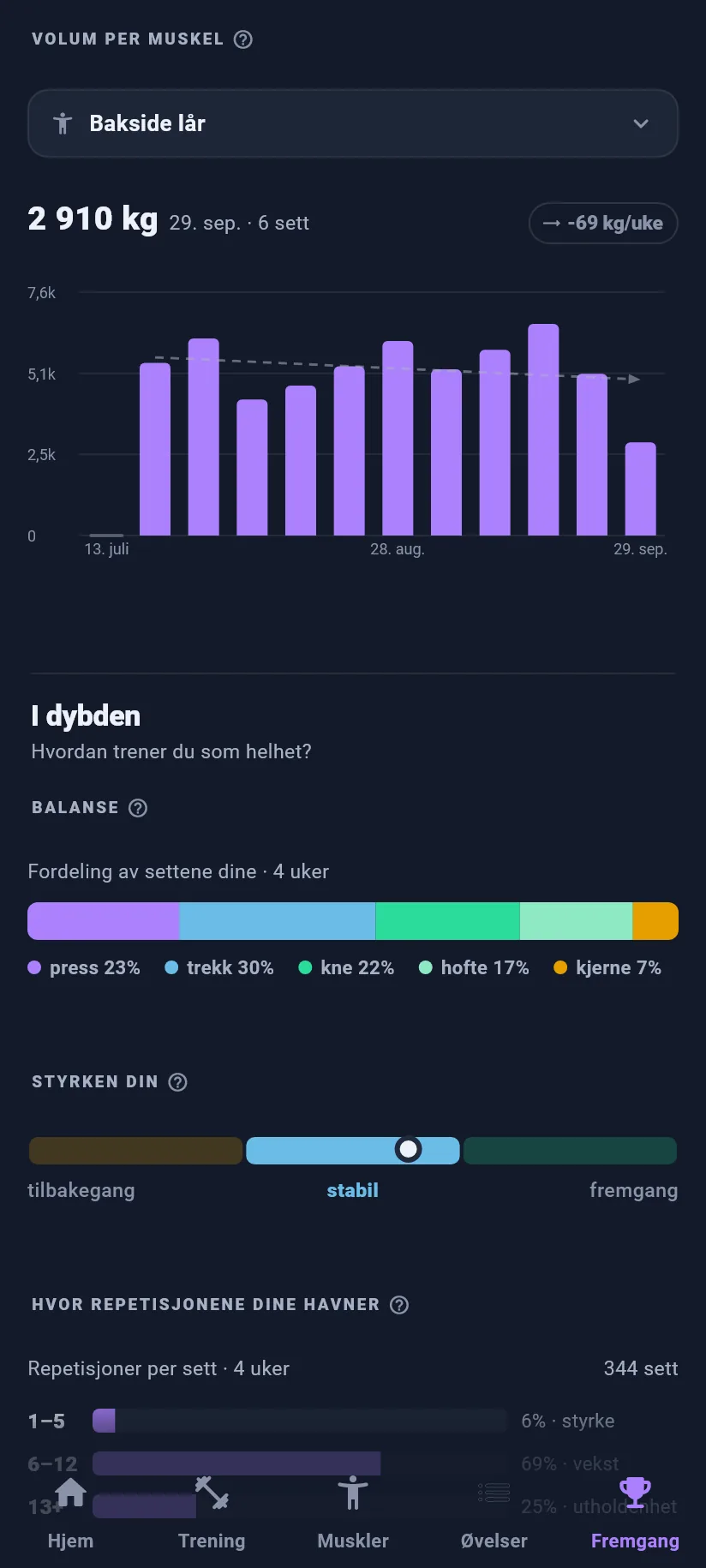
Får hver muskel nok arbeid?
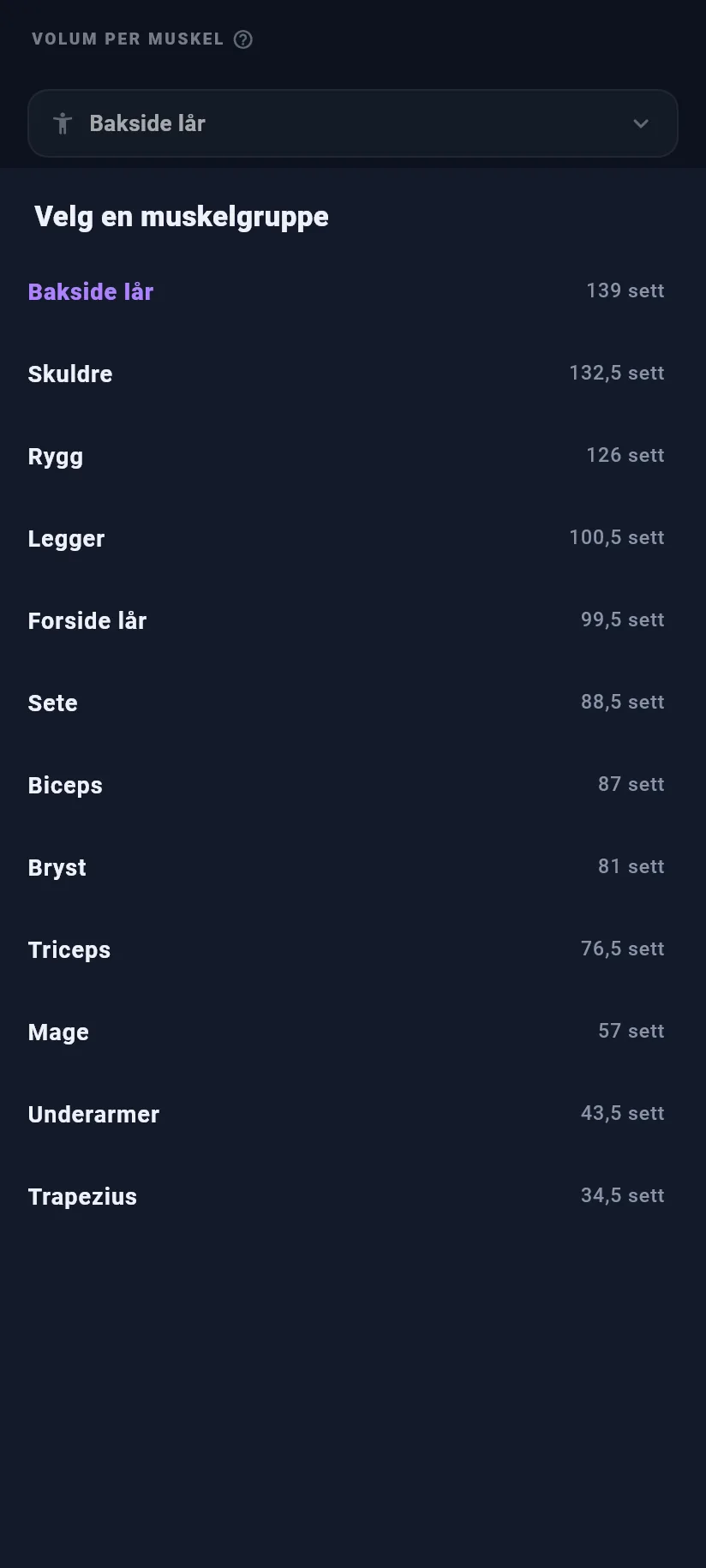
Under styrketrenden følger du en muskelgruppe. Trykk på navnet for å velge en annen muskelgruppe. Premium
- Velg en muskelgruppe: alle tolv, sortert etter hvor mange sett de har fått.
- Løftet vekt per uke for den muskelgruppen, som søyler.
- Trendlinje gjennom ukene, og øverst til høyre hvor mye volumet øker eller minker per uke.
- Slik ser du om en muskel henger etter, selv når det totale volumet ditt ser bra ut.
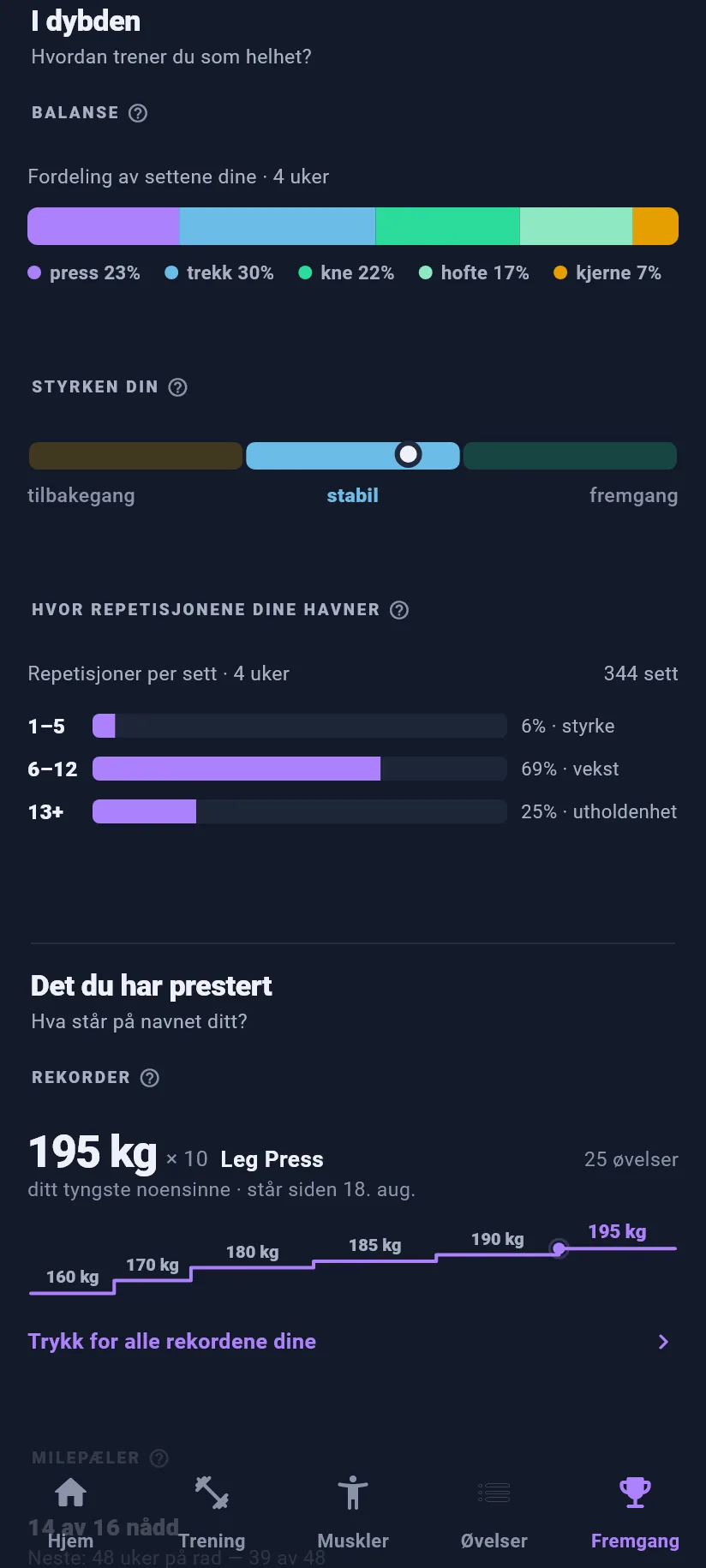

Hvordan trener du, sett under ett?
Tre kort som ser lenger enn én økt. Bak hvert spørsmålstegn åpnes et vindu som forklarer hvordan kortet regner. Premium
- Balanse: settene dine fordelt på press, trekk, kne, hofte og kjerne. Slik ser du for eksempel om du presser mye mer enn du trekker.
- Styrken din: om du blir sterkere. For hver øvelse sammenligner appen ditt anslåtte maksimum fra de siste 2 ukene med ukene før. Sonen du er i, lyser opp: tilbakegang, stabil eller fremgang.
- Hvor repetisjonene dine havner: hvor mange av settene dine som ligger mellom 1 og 5 repetisjoner (styrke), mellom 6 og 12 (vekst) eller på 13 og flere (utholdenhet).
- Hvert kort er der fra starten. Så lenge det ennå ikke finnes nok data, viser det et eksempel og sier når det fylles.


Hva har du oppnådd?
Nederst på siden står rekordene og milepælene dine. «Trykk for alle rekordene dine» åpner hele listen.
- Den tyngste rekorden din som en trapp: hvordan det tyngste løftet ditt klatret steg for steg.
- Alle rekorder: det beste settet ditt for hver øvelse og hvordan det har utviklet seg, sortert etter tyngst, nyest eller etter navn. Nye rekorder får merket «ny».
- 16 milepæler i fire serier: 25 til 250 økter, 6 til 48 uker på rad, 100 til 1000 tonn løftet, og 10 til 100 rekorder.
- Den neste milepælen og hvor langt du har kommet; en ring viser fremgangen din.
Innstillinger
Tannhjulet øverst til høyre på Hjem åpner innstillingene: hvem du er, hvordan appen ser ut og hvordan du trener.
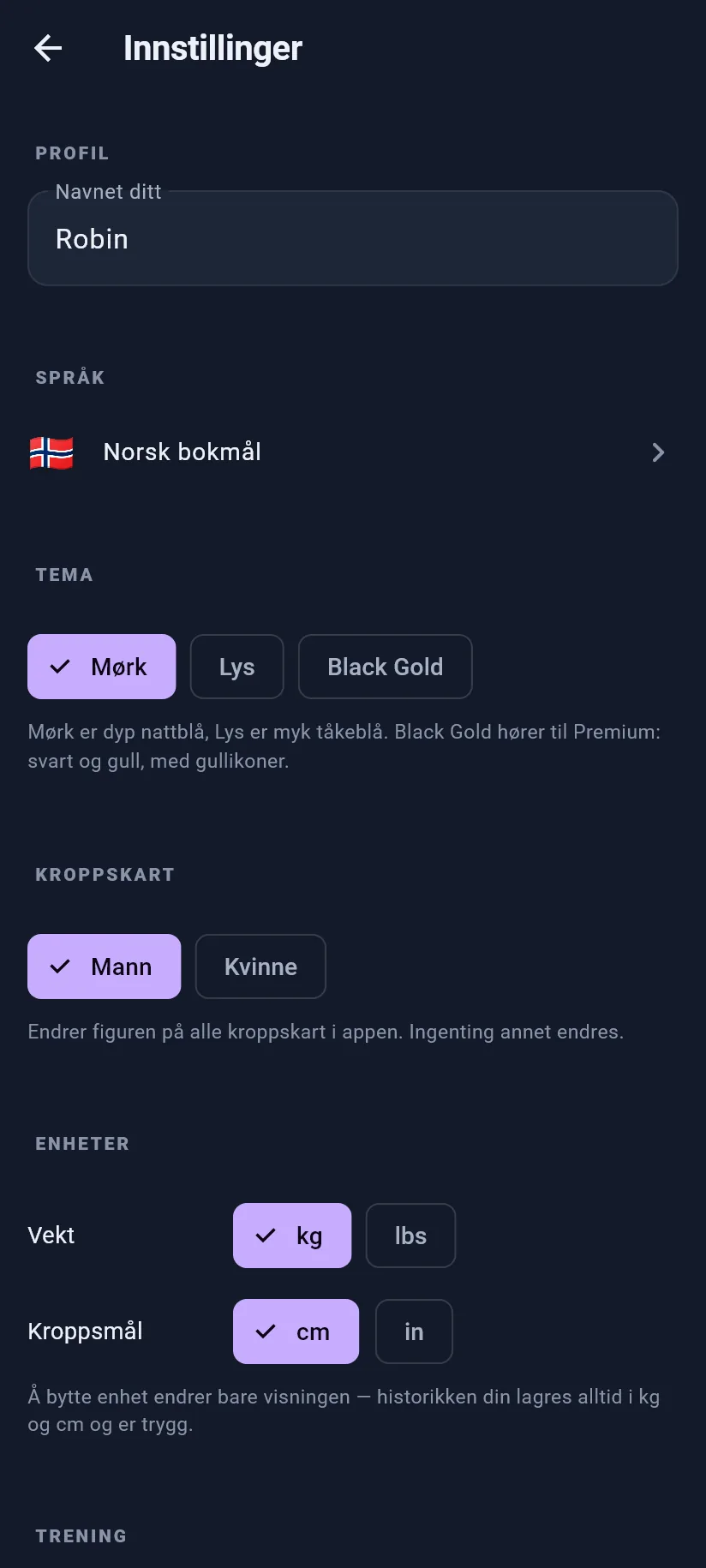

Appen slik du vil ha den.
Noen få valg du tar én gang.
- Enheter: kilo eller pund for vekten din, cm eller tommer for kroppsmålene. Du velger dem hver for seg. Et bytte endrer bare visningen; historikken din forblir riktig.
- Navnet ditt, som Hjem hilser deg med.
- Språk: 25 språk, som standard telefonens språk. Hvert språk står under sitt eget navn. Søk etter et språk eller velg «Telefonens språk».
- Tema: Mørk, det mørkeblå temaet på disse skjermene, eller Lys, en myk tåkeblå. Begge gratis. Eller Black Gold: svart og gull, med gullikoner. Premium
- App-ikon: det vanlige ikonet eller gullikonet på startskjermen, uavhengig av temaet ditt. Premium
- Kroppskart: en mannlig eller kvinnelig figur.
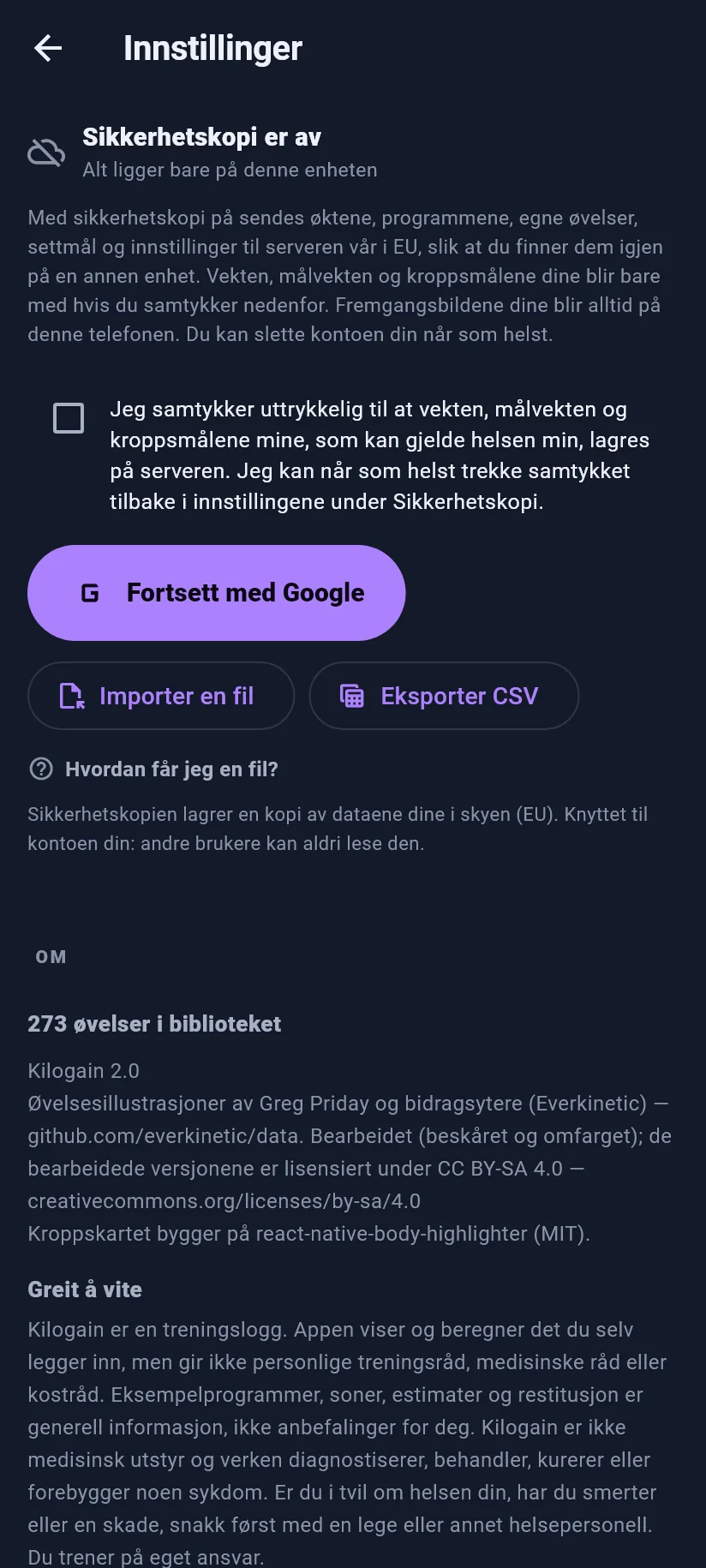
Tren på din måte. Dataene dine forblir dine.
Nederst i innstillingene stiller du inn pausen og RIR, og ordner sikkerhetskopien din.
- Standard pausetid: pausen etter et sett hvis du ikke har valgt noe annet. Du justerer den per sett under økten, med settknappen.
- Repetisjoner i reserve (RIR): slår du dette på, får hvert sett en linje der du angir hvor mange repetisjoner du hadde igjen, fra 0 til 4. Som standard er det av, og da blir treningsskjermen roligere.
- Fortsett med Google: sikkerhetskopi og synkronisering på en server i EU, automatisk eller med ett trykk. Uten konto ligger alt bare på enheten din.
- Vekt og kroppsmål i sikkerhetskopien: fordi de kan si noe om helsen din, går de bare til serveren med ditt uttrykkelige samtykke. Du kan også logge inn uten. Slår du bryteren av, slettes de fra serveren; på telefonen din blir de.
- Importer en fil: én knapp for din egen eksport og for en CSV-fil fra en annen app, med en oversikt på forhånd over hva som kommer inn. Og Eksporter CSV med alle settene, veiingene, målene og programmene dine.
- Logg ut eller slett kontoen din når du vil; det kan du også gjøre via nettstedet.
- Om: antall øvelser, appversjonen, «Greit å vite» og lisensene.
Merket Premium: en del av Premium, og gratis under den åpne testingen.
Dette finner du ikke i Kilogain.
En god treningslogg handler også om det som ikke er med.
- Ingen reklame, heller ikke i gratisversjonen.
- Ingen sosial strøm og ingen likes: treningen din er din.
- Ingen vurderinger: appen viser tall og retning, ikke trafikklys eller formaninger.
- Ingen salg av data og ingen sporere i appen.
Den neste økten din starter med ett trykk.
Kilogain kommer snart gratis, først som åpen testing. Ingen konto nødvendig, ingen reklame. Hva er gratis, og hva er Premium?